











こんにちは。
大阪府北摂地域、摂津市&吹田市のパソコン市民講座イズミヤショッピングセンター千里丘教室です。
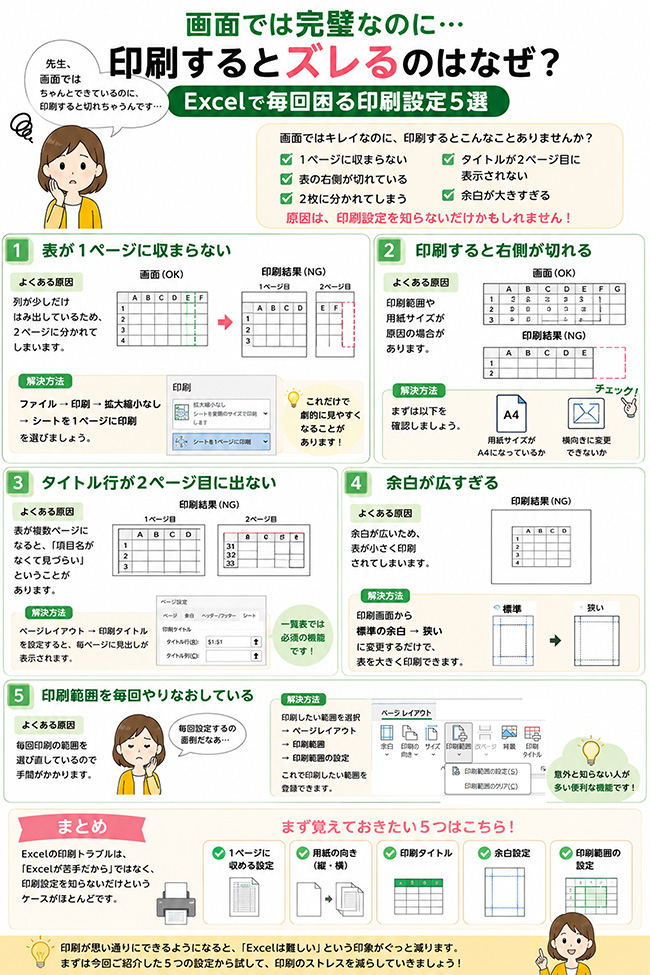
「先生、画面ではちゃんとできているのに、印刷すると切れちゃうんです…」
これは、パソコン教室で本当によくいただく質問です。
画面ではきれいに見えているのに、いざ印刷すると…
1ページに収まらない
表の右側が切れている
2枚に分かれてしまう
タイトルが2ページ目に表示されない
余白が大きすぎる
そんな経験はありませんか?
実はこれ、Excelが苦手だからではありません。
原因のほとんどは、印刷設定にあります。
今回は、初心者の方が特によく困る「印刷設定」を5つご紹介します。
① 表が1ページに収まらない
よくある原因
列が少しだけはみ出しているため、2ページに分かれてしまいます。
解決方法
[ファイル]→[印刷]→[拡大縮小なし]→[シートを1ページに印刷]
を選びましょう。
少しのはみ出しなら、この設定だけで1ページにきれいに収まることがよくあります。
② 印刷すると右側が切れる
画面では全部見えているのに、印刷すると最後の列だけ切れてしまう…。
そんなときは、
用紙サイズがA4になっているか
印刷の向きを「横」に変更できないか
を確認してみましょう。
ほんの少しの設定変更で、きれいに印刷できることがあります。
③ タイトル行が2ページ目に表示されない
表が複数ページになると、
「2ページ目から何の表かわからない…」
ということがあります。
そんなときは、
[ページレイアウト]→[印刷タイトル]
を設定しましょう。
見出しが毎ページに表示されるので、とても見やすくなります。
一覧表を印刷するときには、ぜひ覚えておきたい便利な機能です。
④ 余白が広すぎる
印刷すると、
「なんだか表が小さい…」
と感じることはありませんか?
原因は余白かもしれません。
印刷画面で
[標準]→[狭い]
に変更するだけで、表をより大きく印刷できます。
⑤ 印刷範囲を毎回やり直している
印刷するたびに範囲を選び直している方も意外と多いです。
そんなときは、
印刷したい範囲を選択
→ [ページレイアウト]
→ [印刷範囲]
→ [印刷範囲の設定]
としておけば、毎回設定し直す手間が省けます。
よく印刷する表には、とても便利な機能です。
Excelの印刷トラブルは、
「Excelが苦手だから」
ではなく、
印刷設定を知らないだけというケースがほとんどです。
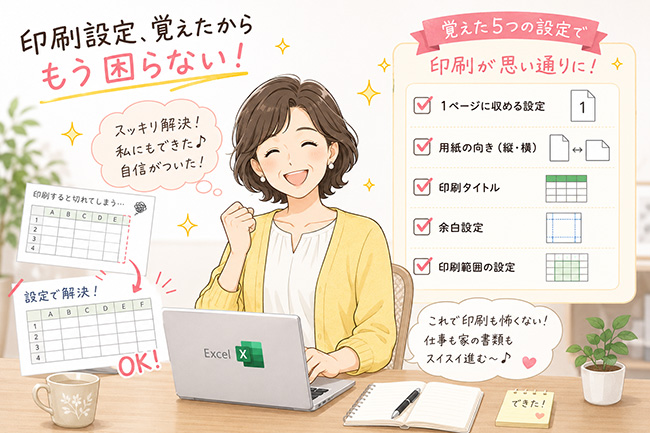
まず覚えておきたい5つはこちら。
■ 1ページに収める設定
■ 用紙の向き(縦・横)
■ 印刷タイトル
■ 余白設定
■ 印刷範囲の設定
この5つを知っているだけで、
「印刷するとズレる…」
という悩みはかなり減ります。
印刷が思い通りにできるようになると、「Excelは難しい」という印象もぐっと減ります。
ぜひ今回ご紹介した5つの設定を試して、印刷のストレスを減らしてみてください。
「パソコン市民講座 イズミヤショッピングセンター千里丘教室」
| 【住所】 | 大阪府吹田市山田南1-1 イズミヤショッピングセンター千里丘店 本館2F |
| 【電話】 | 06-6337-1551 |

「パソコン市民講座」では、このように受講生の皆様が学習で身に付けたスキルを活かして、より一層楽しくパソコンやiPad・iPhoneなどを日頃から使っていただき、便利な生活を送るためのITスキルを「すべての世代の方々に」ご提供させていただくため、これからも教室運営を行ってまいります。