




Canvaが人気の理由|無料版でできることを詳しく解説
カテゴリー:リスキリング・DX
デザイン初心者でも、プロ級の作品を作りたいと思ったことはありませんか?その悩みを解決するのが「Canva」です。この記事では、Canvaが人気の理由と、無料プランの活用法を徹底解説します。
直感的な操作性と豊富なテンプレートを備えたCanvaは、誰でも簡単におしゃれなデザインを作れるツールです。特に無料版の機能が充実している点が、多くのユーザーに支持されています。
この記事を読めばCanvaの無料プランでできることが分かり、デザインの幅が広がります。トレンドを押さえたデザインを無料で作りたい方に、Canvaは最適な選択肢です。さっそくCanvaを使って、デザインを始めてみませんか?
Canvaとは?

Canvaは、誰でも簡単にデザインができるオンラインツールです。 無料プランでも機能が豊富で、SNS用素材、プレゼンテーション、ポスター、名刺など、幅広いデザインを作成できます。操作は直感的で、専門知識がなくてもプロのような仕上がりを実現できます。

Canvaはなぜ人気なの?

Canvaが世界中で多くのユーザーに支持されている理由は、圧倒的な「使いやすさ」と「充実度」にあります。人気の背景にある3つの主な魅力を分かりやすく解説します。
このような利用者目線のサービス提供が、Canvaの人気を支える大きな要因です。
直感的で分かりやすい操作性
Canvaが人気を集めている理由は、ユーザーにとって非常に使いやすいインターフェースと多様な機能を提供しているからです。まず、直感的な操作性が挙げられます。デザインツールは一般的に難解で専門的な知識を必要とするものが多い中、Canvaは誰でも簡単に操作できる設計になっています。これにより、デザイン初心者でもプロ並みのビジュアルを作成できます。また、スマートフォンから使える手軽さも、人気の理由の一つとなっています。
無料プランでビジネスにも使える
Canvaは無料プランでも商用利用が可能で、個人や小規模ビジネスを営むユーザーにとってコストパフォーマンスが非常に高いツールです。無料プランでできることの幅が非常に広く、そのままでも十分に活用できます。さらに多くの機能や素材を使いたい場合は、有料プランへのアップグレードも可能です。
トレンドをおさえた最新デザイン
デザインのトレンドが急速に変化する中、Canvaではユーザーのニーズに応じた新しいスタイルやテーマが次々と登場しています。
SNS投稿やマーケティング資料、プレゼンテーションなど、用途に合わせた最新デジタルトレンドを反映した素材をいつでも活用できます。
また、Canvaのライブラリには色彩やフォントのトレンドも素早く反映されます。そのため、特別な知識がなくてもプロフェッショナルな仕上がりを実現できます。
このような利用者目線のサービス提供が、Canvaの人気を支える大きな要因です。
Canvaの無料プランでできることは?使える機能は?
「無料プランだと制限が多いのでは?」と思うかもしれませんが、Canvaは無料でも驚くほど高機能です。ここでは、無料プランで使える代表的な5つの基本機能をわかりやすく解説します。
- おしゃれな無料テンプレートの利用
- 基本的な写真編集(明るさ調整・切り抜きなど)
- 数百万点におよぶ無料素材ライブラリ
- リアルタイムでのチーム共同作業
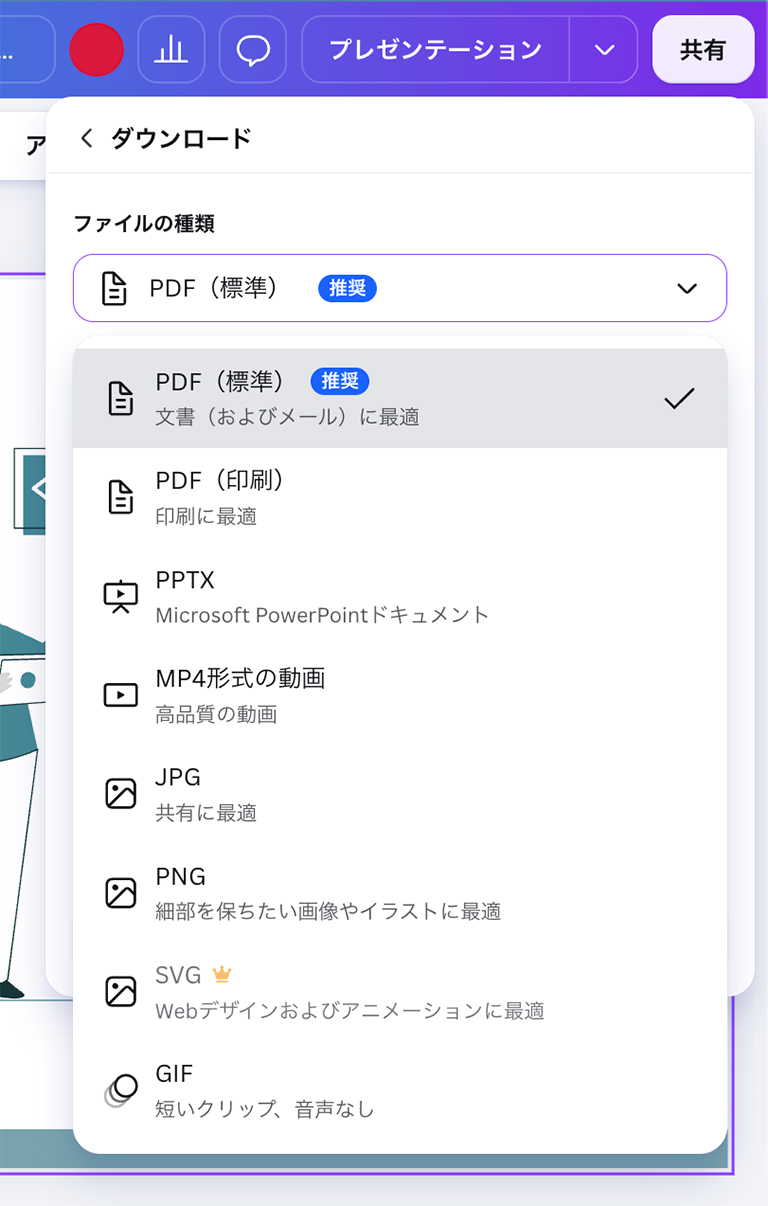
- PDF・PNG・JPEG形式でのダウンロード
まずは、どのような機能なのか具体的に見ていきましょう。
おしゃれな無料テンプレートを使ってデザイン
ポスターやチラシ、バナー、名刺、SNS投稿、Webサイトなど、あらゆるデザインニーズに対応。豊富なスタイルとテーマが揃っており、選ぶだけで即座にプロ級の見栄えを実現できます。
テンプレートは業界や目的別に分類されているため、イベントやビジネスシーンに最適なデザインも簡単に見つかります。有料プラン(Canva Pro)にアップグレードすれば、さらに多くのテンプレートが解放され、より多彩なデザインを楽しめます。
基本的な写真編集機能
Canvaの無料版では、画像のトリミング、リサイズ、フィルターの適用、明るさやコントラストの調整など、基本的な写真編集機能を利用することができます。さらに、テキストを追加したり、背景を変更したりすることも可能です。有料プランでは、Photoshopのような背景の切り取りもすることができます。
無料の素材ライブラリ
Canvaでは、数百万点に及ぶ写真、イラスト、アイコン、図形、フォントなどの素材ライブラリを使用することができます。新しい素材が定期的に追加され、トレンドを取り入れた最新のデザインを作成することも可能です。無料プランで利用できる素材は商用利用が許可されているものが多く、ビジネス用途のデザインでも安心して使用できることもCanvaが支持される理由となっています。
チームでの共同作業
チームメンバーをプロジェクトに招待すれば、リアルタイムでのデザイン共有や共同編集にも対応しています。
コメント機能やバージョン管理も備わっており、離れた場所にいるメンバーともスムーズに連携が可能です。効率よくコミュニケーションを取りながら作業を進められるため、リモートワーク中心の環境にも最適です。
PDF、PNG、JPEG形式でダウンロード
Canvaは、デザインを完成させた後にPDF、PNG、JPEGなどのファイル形式でダウンロード(エクスポート)することができます。
印刷用、Webサイト用など、目的に応じた最適な形式での保存に対応しています。なお、背景を透明にする「透過ダウンロード」は有料プランの機能となります。
無料のCanvaを使って簡単デザイン作成
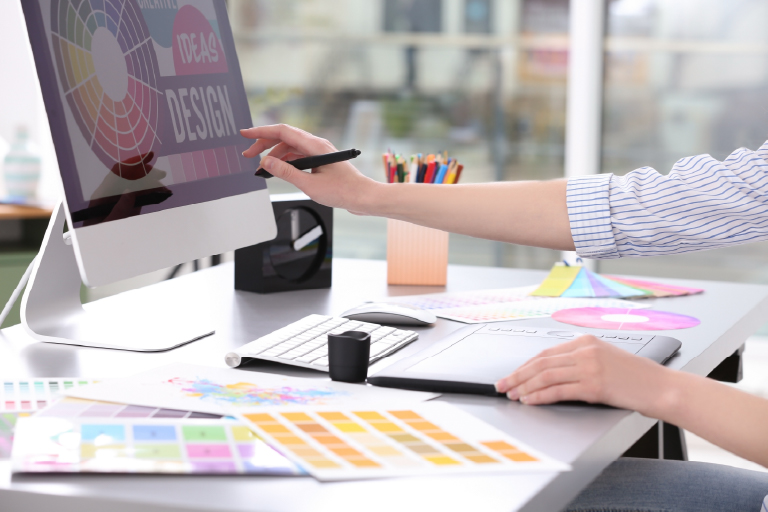
Canvaの魅力が分かったところで、実際にデザインを作る手順を見ていきましょう。専門的な設定は一切なく、驚くほど簡単なステップで作成できます。
テンプレートを使ったデザインの始め方
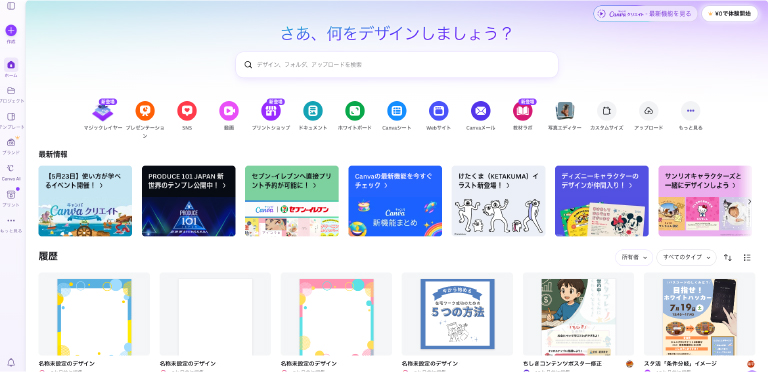
まず、Canvaのホームページにアクセスし、作成したいデザインの種類を選びます。例えば、プレゼンテーション、ソーシャルメディア投稿、名刺など、多様なカテゴリが用意されています。カテゴリを選択すると、関連するテンプレートが一覧表示されます。ここから、自分の目的や好みに合ったテンプレートを選びましょう。選んだテンプレートは、そのまま使うことも、カスタマイズすることも可能です。
デザインをカスタマイズする方法
ここからは4つのステップで解説します。
1.テキスト(文字)や画像の調整
まず、テンプレートを選択した後、テキストや画像を自分の好みに合わせて調整します。テキストボックスをクリックすると、フォント、サイズ、色、スタイルなどを簡単に変更でき、文字の配置もドラッグアンドドロップで直感的に行えます。
2.画像やイラストの追加
画像やイラストを追加したい場合は、Canvaのライブラリから選ぶことができます。アップロード機能を利用して自身の写真や画像を使用することも可能です。
3.背景色の変更
また、背景色を変更したり、グラデーションを使用したり、テクスチャを追加することで、デザインに深みや独自性を加えられます。
4.画像の編集
Canva内の編集機能を使うことで、デザインのクオリティをさらに高めることができます。
- フィルター機能の活用
ワンクリックで画像の雰囲気をガラリと変えることができます。 - レイヤー(重ね合わせ)の活用
オブジェクトを前後に重ねることで、デザインに立体感や動きを演出することが可能です。 - 仕上げと保存(ダウンロード)
カスタマイズが終わったら、以下の手順で最終仕上げを行います。
- プレビューで微調整
全体を表示して、違和感がないか細部まで確認します。 - ガイドラインの活用
ガイドライン(配置の基準線)を表示し、全体のバランスや整列をチェックしておきましょう。 - 保存・共有・印刷
完成したデザインは、用途に合わせてダウンロード、URLでの共有、または印刷することができます。
Canvaの無料プランと有料プランの違い
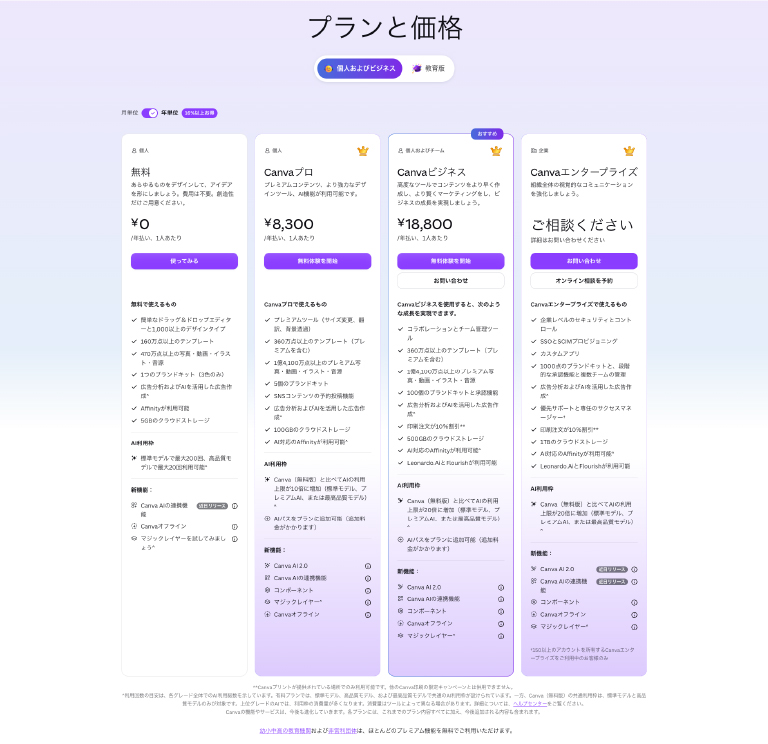
Canvaには無料で使えるプランのほかに、さらに高度な機能が使える有料プラン「Canva Pro(プロ)」が用意されています。「無料プランのままで十分?」「有料にすると何が変わるの?」と迷っている方に向けて、まずは有料プランにアップグレードすることで解放される便利な機能やメリットを詳しく見ていきましょう。
| 機能・項目 | 無料プラン | Canva Pro(有料プラン) |
|---|---|---|
| 料金(税込) | 無料 | ・月払い:1,180円 / 月 ・年払い:8,200円 / 年 (月あたり約692円) |
| テンプレート・素材 | 基本的な無料テンプレートや写真、素材が利用可能 | 1億4,000万点以上のプレミアム写真、イラスト、アイコン、テンプレートがすべて使い放題 |
| ブランドキット | × | ロゴ、指定フォント、ブランドカラー(カラーパレット)を保存し、デザインのイメージを瞬時に統一可能 |
| 背景リムーバー | × | ワンクリックで写真から背景を瞬時に削除できる高度な編集機能 |
| マジックリサイズ (サイズ変更) |
作成後のサイズ変更は不可(別のサイズで一から作り直す必要あり) | 作成したデザインのサイズを後から自由・ワンクリックで変更可能(例:Web用からインスタ投稿用へ一発変換) |
| 背景透過出力 | × | ロゴやアイコン、バナーなどを背景透過(透明)のPNG形式で出力・保存可能 |
| SNS予約投稿 | × | コンテンツプランナーを活用し、各SNSへの投稿スケジュールを管理・計画的に予約投稿が可能 |
Canvaの有料プラン Canvaプロでできること
Canvaの有料プランであるCanvaプロは、月額1,180円(月払い)で利用できます。年払いでは8,200円と割安になり月額692円ほどで利用可能です。Canvaプロでできることをまとめました。(2026年6月現在)
使えるテンプレートや写真、素材が大幅に増える
大量のプレミアムテンプレートや素材へのアクセスが可能で、1億4,000万点以上の写真、イラスト、アイコンを自由に使用できます。これにより、デザインの幅が広がり、よりプロフェッショナルで洗練されたビジュアルを簡単に作成可能です。
ブランドキットでブランドイメージを統一できる
企業のデザイン担当者やブランドを持つユーザーにとって便利なブランドキット機能が利用可能です。フォントやカラーパレット、ロゴを保存し、ブランドに一貫性のあるデザインを作成することができます。
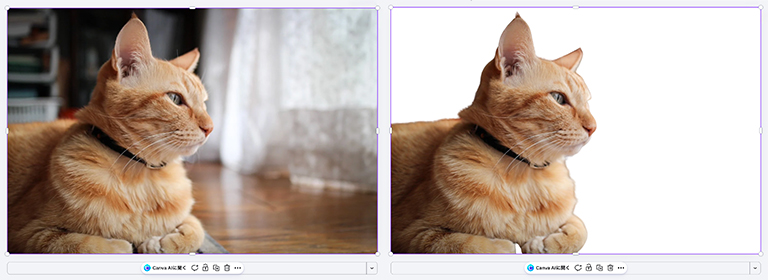
写真の背景を簡単に削除できる
背景リムーバー機能を利用することで、写真から背景を瞬時に削除し、よりクリーンなデザインを実現できます。画像編集の専門知識がなくても、高度な編集が可能となり、魅力的な素材が手軽に作成可能です。
デザインのサイズを後から自由に変えられる
Canva有料版では、作成したデザインのサイズを簡単に自由に変更できます。例えば、Webサイト用のサイズで作成したデザインをインスタのフィード投稿用サイズにワンクリックで変更することができます。無料版では、違ったサイズで再度作り直しが必要なので、便利な機能として活用されています。
背景透過で出力できる
Canvaの大きな利点の一つに、デザインを背景透過で出力できる機能があります。この機能は特にロゴやアイコン、バナーなどのデザインにおいて、そのデザインを他の背景と合わせて使いたい場合に非常に便利です。
SNSコンテンツを予約投稿できる
コンテンツプランナーを活用することで、SNSの投稿スケジュールを管理し、事前にデザインを計画的に投稿することが可能です。これにより、SNS戦略をより効果的に実行できます。
まとめ
Canvaの無料プランは、デザイン初心者でも扱いやすく、テンプレートや素材を活用すれば、SNS画像・資料・簡単な印刷物まで形にできる優秀なツールです。まずは無料プランで触ってみるだけでも、作業スピードや表現の幅が大きく変わるはずです。
もしあなたが、「趣味のレベルを超えて、もっと本格的にビジネスに役立つデザインを学びたい」と考えているなら、一歩踏み込んで「成果につながる設計」を学んでみませんか?
名刺や案内チラシ、POPなどの紙媒体は、単に綺麗なだけでなく、伝えたい情報を整理して「紙の強み」を活かしてこそ効果を発揮します。
Business Career Campus(Bizキャリ)の「ビジネス活用デザイン講座」なら、Canvaの基本操作をクリアしたその先の、実戦で使えるビジネスデザインが体系的に身につきます。
【ビジネス活用デザイン講座で学べること】
- プロ視点の実践力: 名刺、チラシ、POPの「集客できる」作り方がわかる
- デザインの言語化: なんとなくではなく、根拠のある「紙の見せ方」が学べる
- 業務の効率化: ビジネスシーンでのCanva活用が劇的にスピードアップする
独学での試行錯誤をショートカットし、仕事で堂々と使えるデザインスキルを手に入れたい方は、まずはお気軽に無料説明会へ参加してみてください。

この記事を書いた人:パソコン市民講座編集部
リクルート、出版社、テレビ通販、ECなど複数業界で「伝える」「売る」「育てる」の現場を横断してきた実践派マーケター。現在は教育系企業でビジネスDX・SNSマーケ・EC講座などを設計し、受講からキャリア支援まで一気通貫で支援する構造設計を担う。 コンテンツ制作から広告運用、LP・CRM設計、SNS戦略、MA活用、商品開発、社外提携まで、ひとつの講座を“仕組みごと”作るプロフェッショナル。