




Canvaで魅力的な画像編集を実現するための5つのヒント
カテゴリー:リスキリング・DX
画像編集のスキルを向上させたいと考えているあなたにとって、Canvaはまさに非常に有用な画像編集ツールです。しかし、初めて使うと、Canvaの多機能さに戸惑うこともあるでしょう。
「もっと魅力的な画像を作りたい」と思っているのなら、この記事がその手助けをします。Canvaで魅力的な画像編集を実現するためのヒントを学び、高品質な仕上がりを目指しましょう。アカウント登録から始まり、トリミングや明るさ調整、背景透過といった基本機能を使いこなし、さらに文字や素材の追加、フィルター適用、コラージュやモックアップの作成方法まで、幅広くカバーしています。
これらの具体的な手順を知ることで、誰でも簡単にプロフェッショナルな仕上がりを実現できるのです。Canvaでの画像編集をマスターし、あなたの作品を一段と魅力的に仕上げましょう。
この記事で分かること
-
-
- 画像編集でよく使われる機能、トリミングや明るさ・コントラストの調整、背景透過・削除などをCanvaで操作する方法。
- Canvaで文字の追加、スタンプ・イラストやフレームといった素材の活用、手書き描画機能の操作方法。
- Canvaでフィルターやぼかし、エフェクトを適用する方法。
- Canvaを使ってコラージュやモックアップを作成する方法。
- Canvaでの素材検索方法。
-
目次
Canvaの始め方
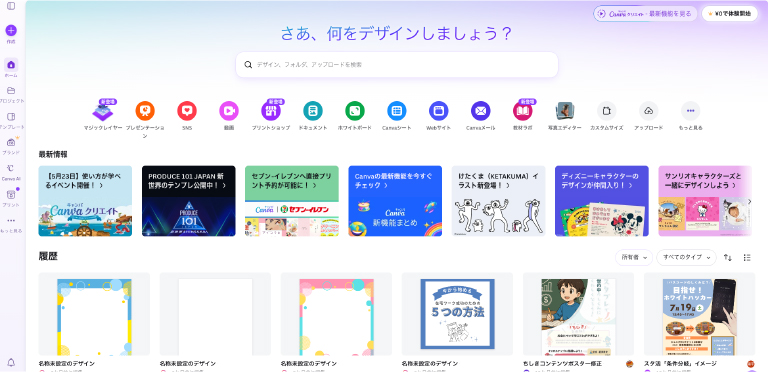
Canvaは、初心者でも簡単に高品質なデザインが作成できる人気のオンライン画像編集ツールです。
ここでは、Canvaを初めて利用する方のために、アカウントの作成から基本的な画像編集の流れまでをわかりやすく解説します。まずは、Canvaを使い始めるためのステップを一緒に見ていきましょう。
アカウント登録とプランの選択(無料・有料)
Canvaを利用するための第一歩は、アカウントの登録です。登録方法については、こちらの記事をご参照ください。
Canva初心者必見!基本操作をマスターするためのCanvaの使い方完全ガイド
登録が完了すると、次にプランの選択を行います。
Canvaは基本的に無料で利用できますが、より多くの機能を活用したい場合は、有料プラン「Canva Pro」や「Canva for Enterprise」を選択することができます。無料プランでは、基本的なデザイン機能とテンプレートが利用可能で、個人や小規模なプロジェクトに十分対応します。
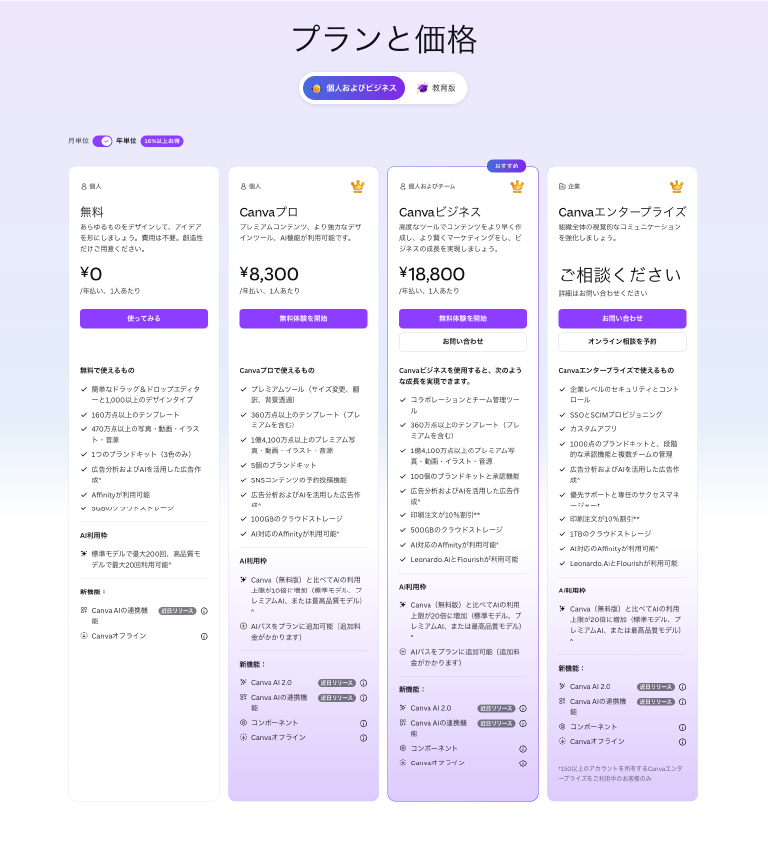
一方、有料プランを選択すると、大容量のストレージ、プレミアムテンプレートや素材のアクセス、背景の削除機能、チームの共同作業機能など、さまざまな特典が提供されます。
Canva Proは30日間の無料トライアル期間を設けており、この期間中に有料機能を試して自分のニーズに合うかどうかを判断することができます。
これらのプランは、用途や予算に応じて柔軟に選択することができ、デザインのスキルレベルや目的に応じた最適なプランを選ぶことが、Canvaを最大限に活用する鍵となります。選択したプランにより、利用可能な機能が変わるため、慎重に検討し、自分のデザインニーズに最適なプランを決定しましょう。
Canvaの基本インターフェース
Canvaは、その直感的なデザイン環境によって初心者にもプロのデザイナーにも愛用されている画像編集ツールです。
基本インターフェースは、ユーザーフレンドリーな設計が施されています。画面左側には、デザインプロジェクトで使用できるテンプレート、写真、イラスト、テキストなどの素材が並んでおり、ドラッグ&ドロップで簡単にキャンバスに追加できます。キャンバスは画面中央に配置され、ここでデザインを構築します。
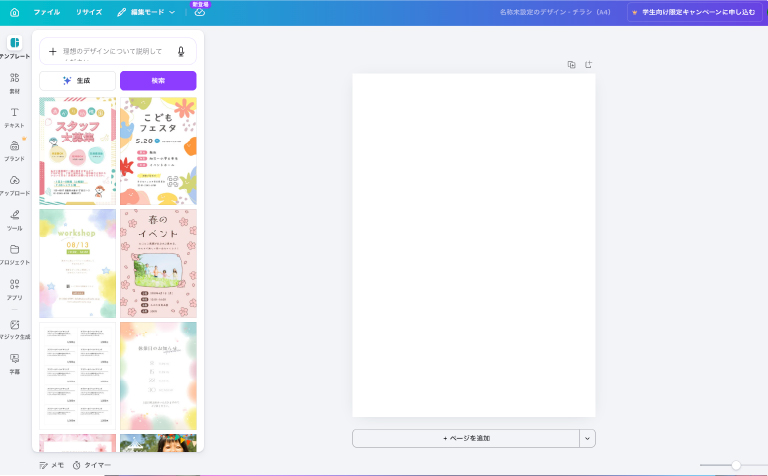
要素を選択すると、それに応じた編集オプションが表示され、色の変更、フォントの選択、サイズ調整などが可能です。
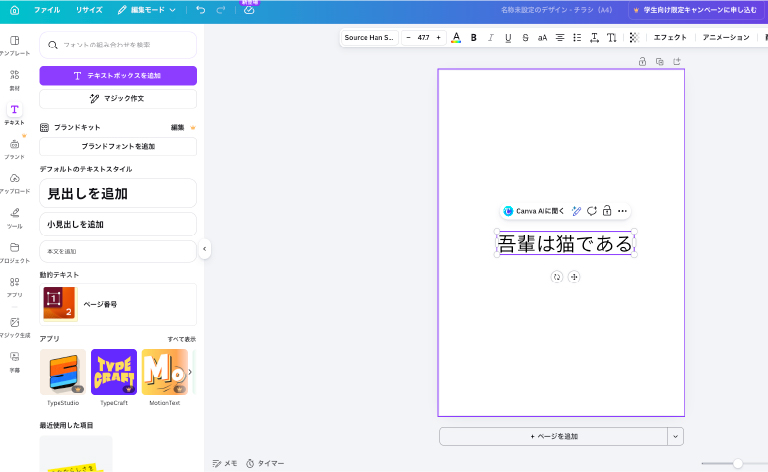
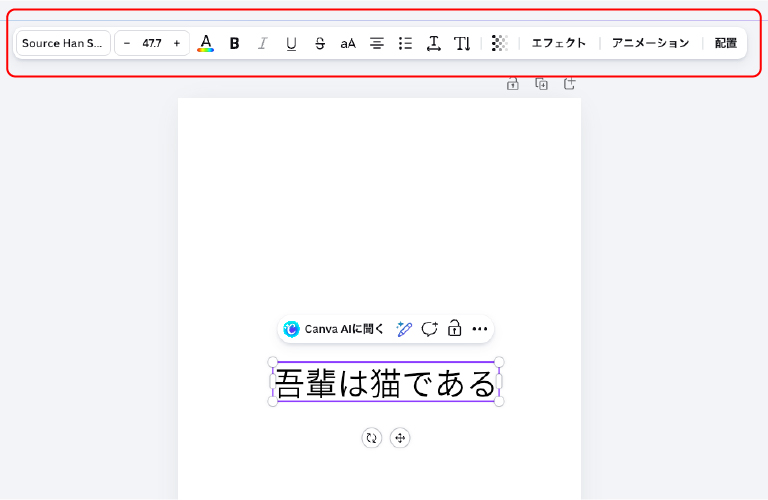
画面上部のツールバーには、元に戻す、保存といった基本操作に加え、デザインの共有やダウンロードオプションも用意されています。
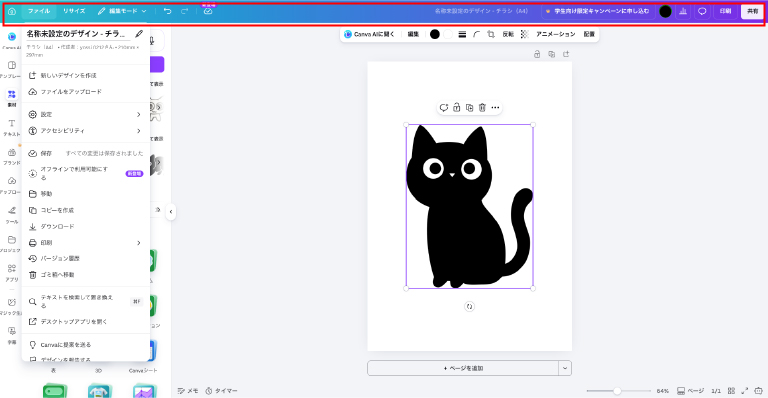
Canvaのインターフェースはシンプルでありながら、高クオリティのデザインを短時間で制作するための強力なツールを提供します。これにより、ユーザーは効率的に高品質なビジュアルコンテンツを作成でき、個人利用からビジネス用途まで幅広く対応可能です。
1.Canva 基本の画像編集機能
ここでは、初心者でも直感的に操作できる基本の画像編集機能について詳しく解説します。
写真のトリミング
写真のトリミングは、画像編集の基本操作の一つであり、特定の部分を強調したり、不要な部分を削除したりするために使用されます。Canvaでのトリミングは非常に直感的で、初心者でも簡単に行うことができます。
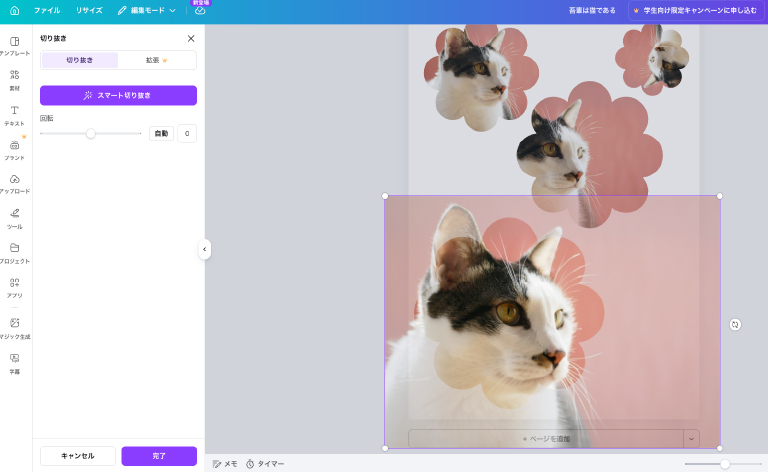
まず、編集したい写真をキャンバスにドラッグ&ドロップします。次に、写真を選択し、上部メニューから「切り抜き」アイコンをクリック、または写真をダブルクリックします。これにより、写真の四隅にあるハンドルを使って、トリミング範囲を調整することができます。トリミング範囲を決定したら、「完了」ボタンをクリックして確定します。
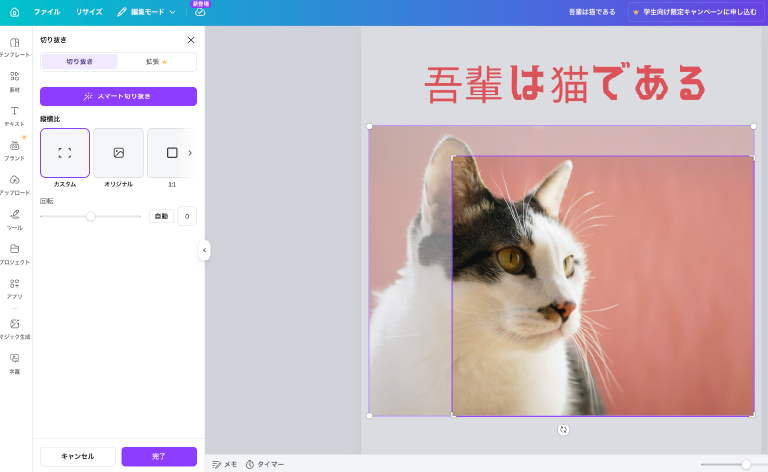
また、トリミングは単に画像のサイズを変更するだけでなく、構図を改善するためにも有効です。例えば、被写体を画面の中央に配置することで視覚的なバランスを取ったり、構図を意識してトリミングすることができます。これにより、写真全体の印象を大きく変えることが可能です。
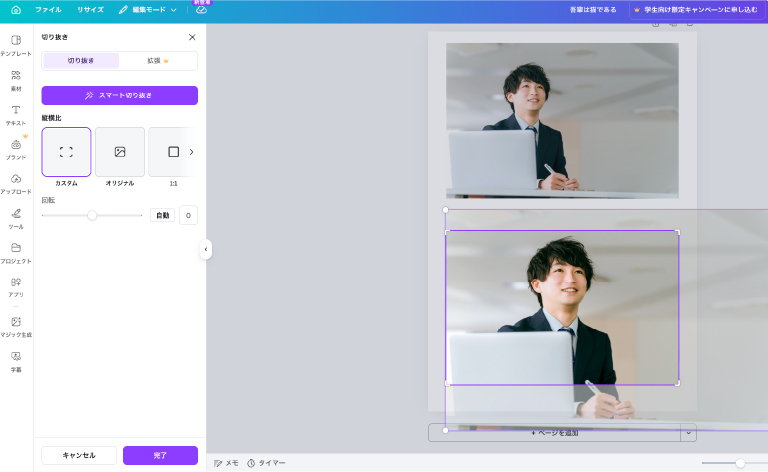
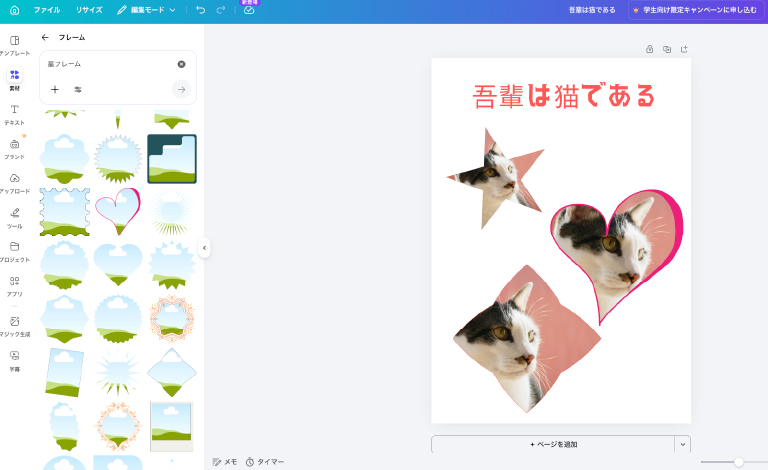
さらに、Canvaのトリミング機能は、特定の形状に写真をトリミングすることもできます。例えば、円形や星形などのフレームを使用して、ユニークな形にトリミングすることで、デザインに独自性を加えることができます。
明るさ・コントラストの調整
明るさとコントラストの調整は、写真の印象を大きく変える要素です。
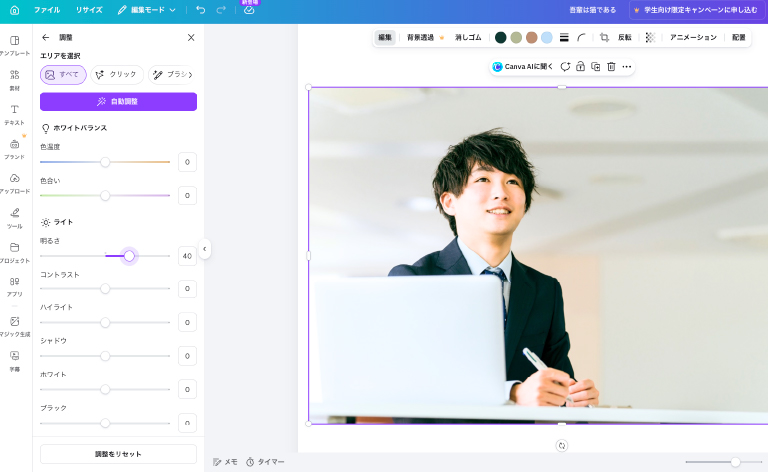
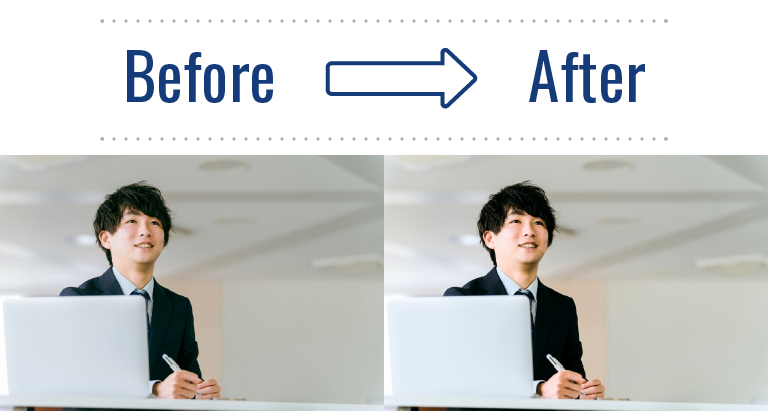
まず、編集したい写真を選択し、上部メニューから「編集」をクリックし、ツールバーに表示されるツールの「調整」をクリックします。ここで、明るさを調整することで、画像全体を明るくしたり暗くしたりすることができます。明るさを上げると、全体がクリアで明瞭な印象になり、下げると落ち着いた雰囲気を演出できます。
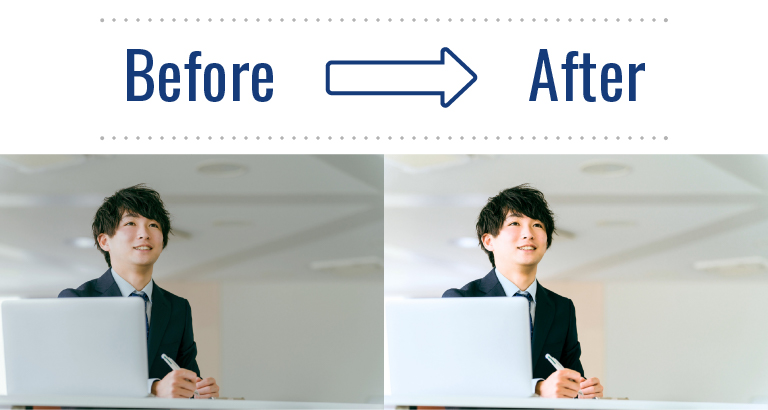
次に、コントラストの調整を行います。コントラストを上げると、画像の色の差がはっきりし、より鮮明でダイナミックな見え方になります。逆にコントラストを下げると、色の差が少なくなり、柔らかで穏やかな印象を与えることができます。この微調整により、写真のどの部分を強調するかや、どのような雰囲気を持たせるかを自在にコントロールできます。
背景透過・削除 (※有料プラン限定)
Canvaの背景透過機能は、有料プラン限定の機能で、AI技術を駆使して写真や画像から背景部分を自動的に切り抜き、透明にすることができます。背景削除を使うことで、被写体だけを際立たせたり、別の背景と組み合わせたりすることが簡単にでき、プロのような画像編集を目指せます。
操作方法はシンプルで、編集画面で対象の写真を選択し、上部メニューの「背景透過」をクリックするだけです。AIが画像の背景を自動的に判別し、削除処理が完了します。処理後は、背景が透明になった被写体のみが表示され、他の素材と組み合わせる際に非常に便利です。
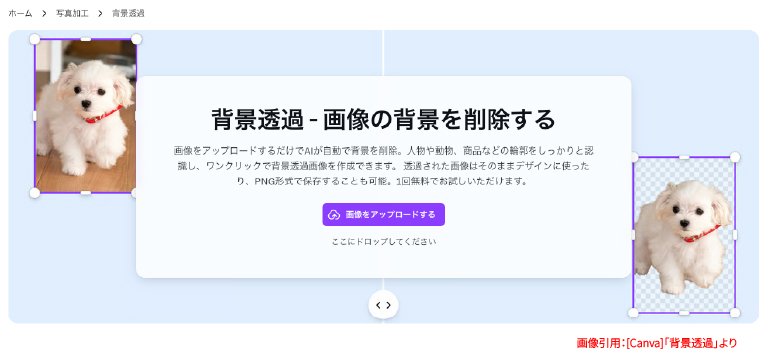
背景削除機能の活用例は多岐にわたります。例えば、商品の写真を撮影して背景を削除し、白やおしゃれなパターン背景に差し替えることで、ECサイトや広告用の画像を魅力的に演出できます。また、人物写真の背景を透明にして、プレゼンテーション資料やSNS投稿のデザインに活用するケースも多いです。これにより、画像の印象を大きく変えつつ、デザインの選択肢が広がります。
背景削除後の画像は、PNG形式でのダウンロードが推奨されます。PNG形式は背景の透明情報を保持できるため、他の編集ソフトやWeb上での使用に適しています。ダウンロード時に画像の解像度やサイズを調整できるため、用途に応じて最適な設定を選びましょう。
注意点としては、背景が複雑で被写体と背景の境界が曖昧な写真では、AIの判別が難しく、背景が一部残ったり、被写体の一部が消えてしまうことがあります。この場合は手動で調整できるツールがないため、画像の選定や撮影時の背景の工夫が重要です。また、スマホアプリ版のCanvaでも背景削除機能は利用可能ですが、端末の性能によって処理速度が異なる場合があります。
2.Canvaでの文字や素材の追加
Canvaを使って画像編集をする際には、写真に文字や素材を加えることで、より目を引き、情報を伝えるデザインに仕上げることができます。このセクションでは、Canvaでの文字や素材の追加方法を詳しく解説します。
文字の追加と編集
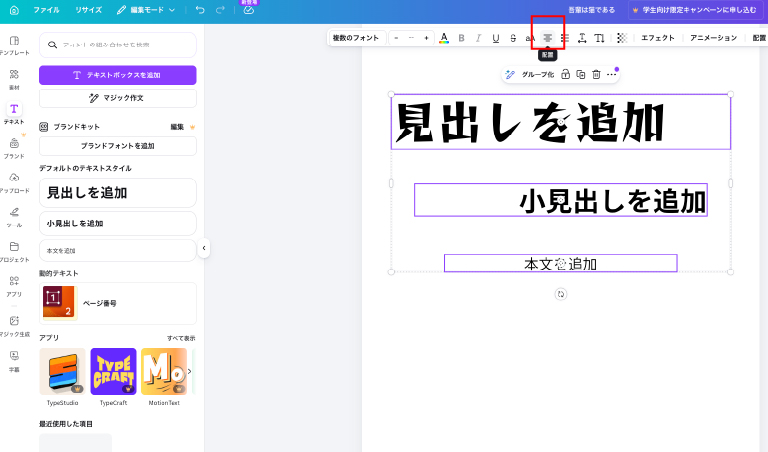
まず、テキストを追加するには、ツールバーから「テキスト」を選択し、使用したいフォントスタイルを選びます。見出し、小見出し、本文といったテキストボックスが用意されており、デザインに応じて最適なものを選択することができます。
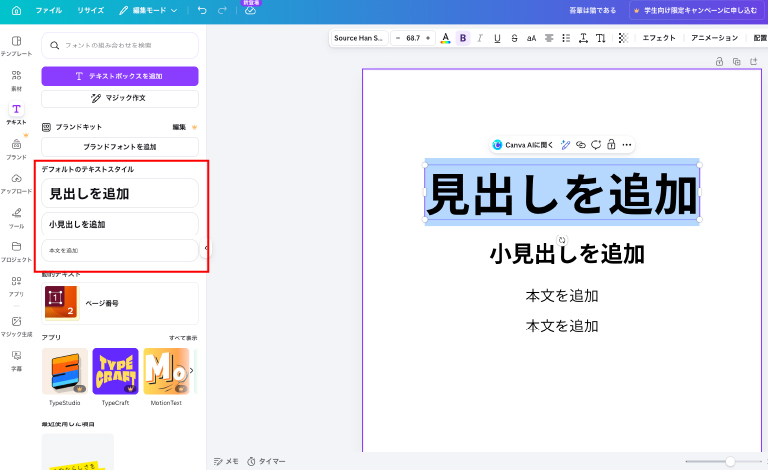
文字を追加後、フォントサイズや色を編集することで、デザイン全体の調和を図ります。フォントはグローバルなライブラリから選べるだけでなく、自分のニーズに合わせてカスタムフォントをアップロードすることも可能です。これにより、ブランドの一貫性を保ちながら、独自性を持たせることができます。
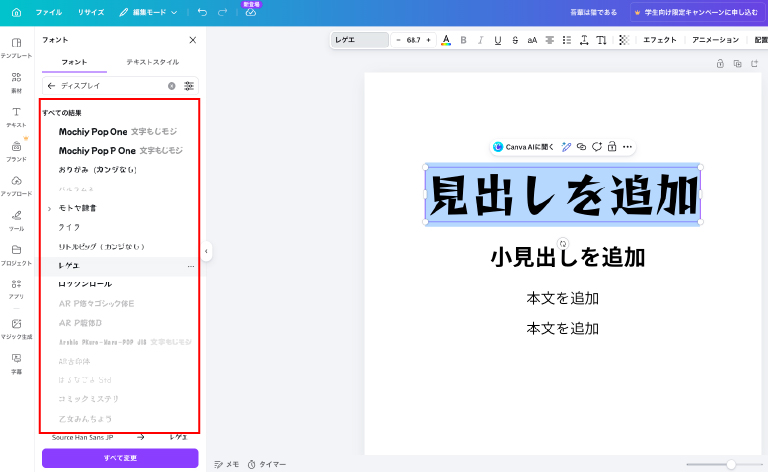
文字の配置も重要です。左寄せ、中央寄せ、右寄せなど、テキストの配置オプションを駆使して、視覚的なバランスを維持します。また、行間や文字間の調整も行うことで、読みやすさを向上させることができます。これらの微調整は、特に長文や重要なメッセージを含むデザインにおいて効果を発揮します。
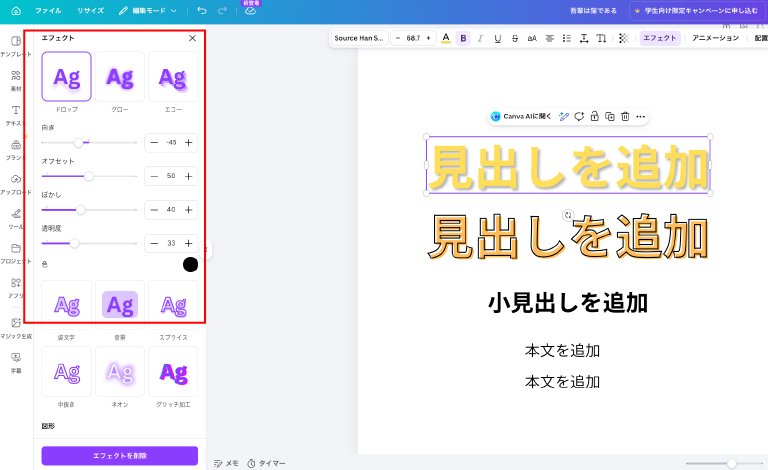
さらに、文字に影や透かし効果を追加することも可能で、これによりデザインに深みや立体感を与えることができます。透明度を調整することで、背景と文字のコントラストを適切に調整し、視認性を確保します。
最後に、文字のアニメーション機能を活用することで、デジタルコンテンツに動きを加え、注目を集めることができます。
フレームの配置
Canvaのフレームを使うことで、画像や素材を簡単にトリミングしたり、特定の形状に合わせたりすることができます。
まず、Canvaのエディタ画面で「素材」タブを選択し、フレームを探してみましょう。フレームは四角形や円形、さらには複雑なカスタム形状まで多種多様に用意されています。
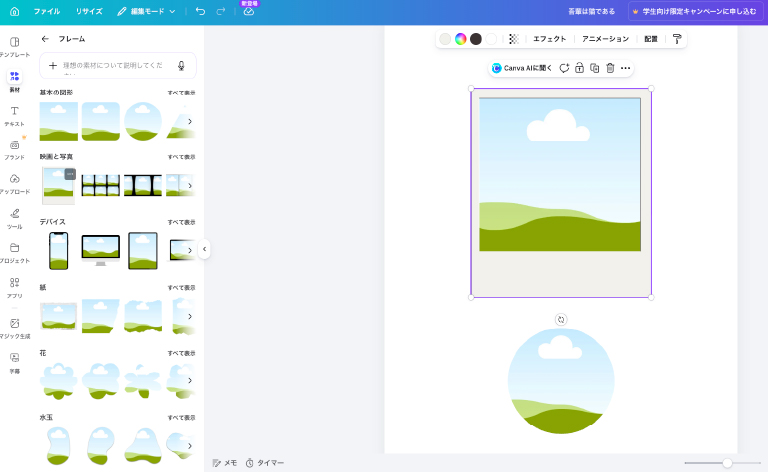
フレームを選択したら、キャンバスにドラッグ&ドロップします。このフレーム内に画像を挿入するには、画像をフレームにドラッグするだけで、自動的にフレームの形状に合わせてトリミングされます。これにより、画像の一部を強調したり、特定の形状に収めたりすることが簡単にできるのです。
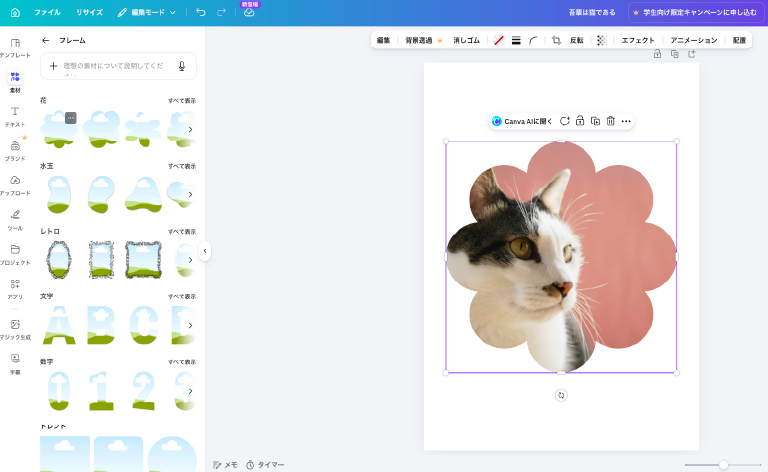
フレームを配置した後は、その位置やサイズを調整することが可能です。フレームを選択し、四隅または側面のハンドルをドラッグすることでサイズを変更できます。また、回転ツールを使用して、フレームを好きな角度に調整することもできます。これにより、デザインに動きやダイナミズムを加えることができ、視覚的に魅力的なレイアウトを作成することができます。
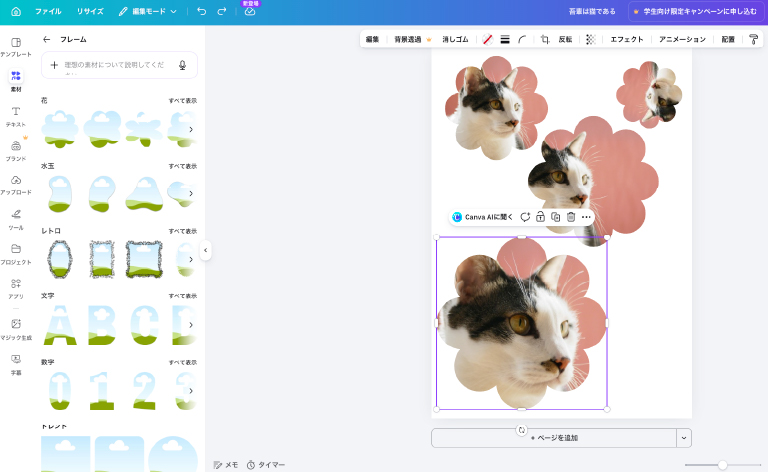
さらに、フレームに画像を挿入した後でも、画像の位置を微調整することが可能です。ダブルクリックして画像を再配置し、最適な構図を見つけてください。
スタンプ・イラストの活用
スタンプやイラストは、プレゼンテーション資料やSNS投稿、招待状など、さまざまなコンテンツに視覚的な魅力を与える重要な要素です。Canvaのライブラリには、さまざまなテーマやスタイルに合ったスタンプが揃っており、簡単に検索してプロジェクトに追加できます。これらの素材は、色やサイズを自由に調整できるため、デザイン全体のトーンやテーマに合わせて最適なカスタマイズが可能です。
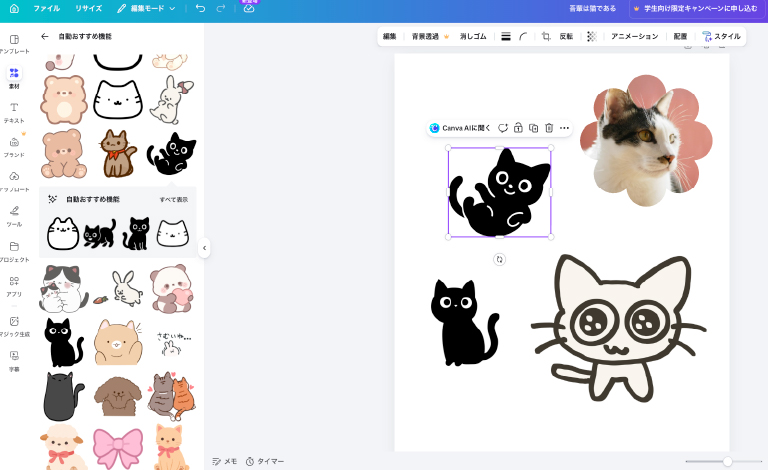
また、スタンプやイラストを使うことで、視覚的なヒエラルキーを作り出し、情報をより効果的に伝えることができるようになります。たとえば、重要なポイントを強調するために矢印やアイコンを使ったり、セクションを区切るためにボーダーを置くことができます。さらに、季節やイベントに合わせたデザインを作成する際にも、特定のテーマに合ったスタンプを選ぶことで、季節感やイベントの雰囲気を簡単に演出することができます。
スタンプやイラストを活用する際には、全体のデザインバランスを保つことが重要です。過度に多用すると視覚的に混乱を招く可能性があるため、適切な配置と頻度に注意しましょう。
手描き描画機能
Canvaの手描き描画機能を使用すると、デザインに個性的なタッチを加えたり、オリジナルのイラストを作成したりすることができます。手描き描画機能は、シンプルで使いやすいインターフェースを備えており、デジタルペンやタッチスクリーンを利用することで、自然な描画体験を提供します。
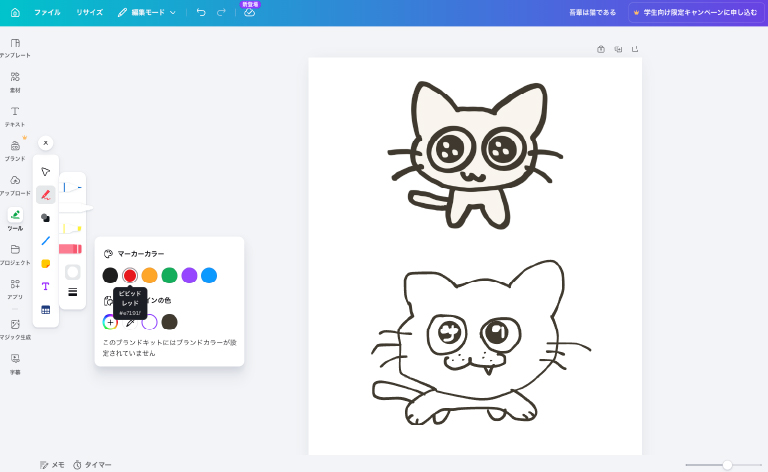
この機能では、様々なブラシスタイルや色を選択でき、自由自在に線の太さや透明度を調整することが可能です。これにより、デザインに微細なディテールを追加したり、大胆なストロークでインパクトを与えたりすることができます。さらに、描画したイラストは、他の写真や素材とレイヤーとして組み合わせることができ、複雑なデザインを作成する際にも役立ちます。
手描き描画機能は、特に手書き文字やカスタムイラストを必要とするプロジェクトにおいて使えます。例えば、招待状や名刺に手書き風のタイトルを追加したり、プレゼンテーションスライドにオリジナルのイラストを挿入したりすることができます。また、教育やビジネスの場面でも、自分だけのビジュアルノートを作成するために利用することができます。
3.Canvaの応用エフェクト・フィルター機能
Canvaは、シンプルな画像編集だけでなく、プロフェッショナルな仕上がりを可能にするさまざまなエフェクトやフィルター機能を提供しています。これらの機能を活用することで、画像の雰囲気を一変させたり、個性的なデザインを作り上げることができます。次に、Canvaの応用エフェクト・フィルター機能を使った画像編集のコツをご紹介します。
フィルターの適用
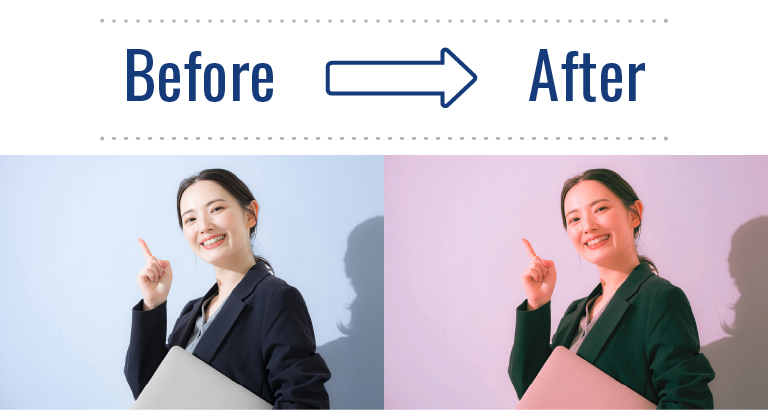
Canvaでの画像編集において、フィルターの適用は簡単かつ効果的に写真の雰囲気を変える方法の一つです。フィルターは色調や明るさ、コントラスト、色彩のトーンを一括で調整し、画像を魅力的に加工するための機能です。ここでは、Canvaで利用できるフィルターの種類や特徴、適用方法、そして効果の調整ポイントを解説します。
まず、Canvaの編集画面で画像を選択します。次に、上部メニューの「編集」ボタンをクリックすると、利用可能なフィルター一覧が表示されます。Canvaには無料プランでも利用できる基本的なフィルターが多数用意されており、有料プランではより豊富で高度なフィルターやカスタマイズ機能が利用可能です。フィルターを適用した後は、スライダーで強度を調整できます。強すぎるフィルターは不自然に見えることがあるため、適度な調整が重要です。また、複数のフィルターを組み合わせて使用することはできませんが、フィルター適用後に他の編集機能で明るさやコントラストを細かく調整することが可能です。
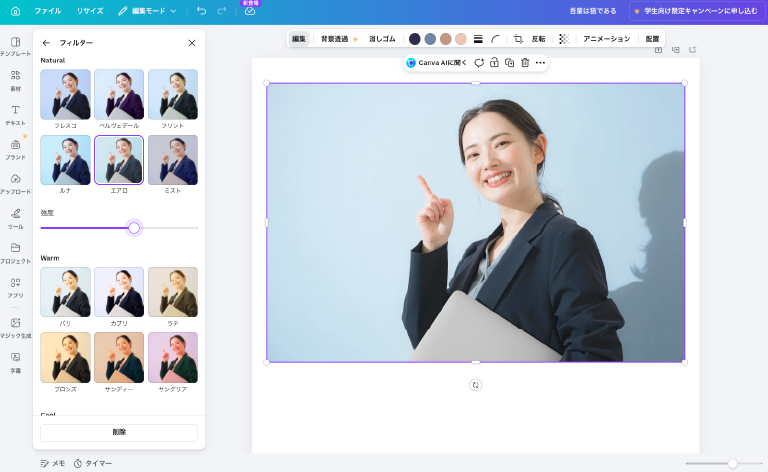
フィルター活用のポイントとしては、写真のテーマや目的に合ったフィルターを選ぶこと、そして全体のデザインとの調和を意識することが挙げられます。例えば、商品の写真には明るさ強調で鮮明さを出し、ポートレートにはソフトフォーカスで柔らかさを加えると効果的です。
ぼかし
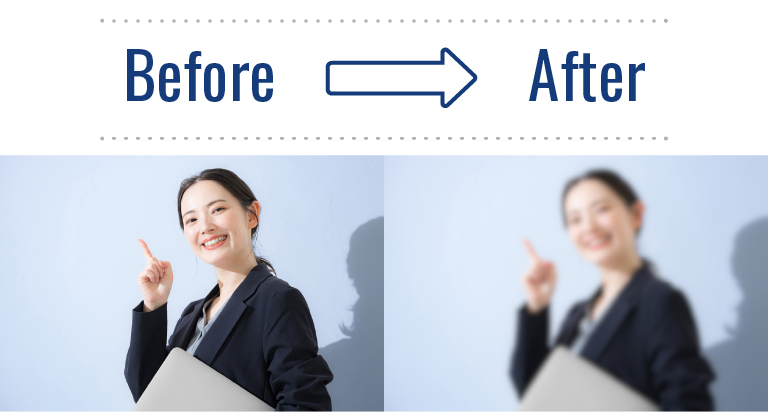
ぼかし機能を使うことで、写真やイラストの背景や全体の雰囲気を柔らかくしたり、主題を引き立てるための加工が可能になります。
Canvaでぼかすには、まず編集画面で画像を選択します。上部メニューから「編集」をクリックし、ツールバーに表示されるツールの「ぼかし」をクリックします。すると、ぼかしの強さを調整するスライダーが表示されるので、好みのレベルに合わせてスライダーを動かすだけで効果を反映できます。
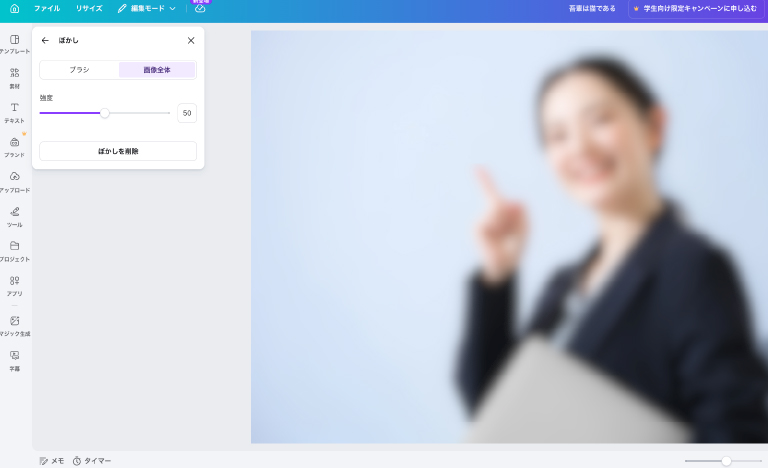
全体をぼかすことで、例えば背景の不要なディテールを目立たなくしたい場合や、写真の雰囲気を柔らかくしたい場合に特に有効です。また、背景をぼかし柔らかくすることで、被写体を主役にし、視線を集めやすくなります。Canvaでの部分ぼかしは少し工夫が必要ですが、慣れれば簡単にできるため、画像編集の幅を広げる有力な方法です。写真の一部を効果的にぼかして、より魅力的なデザインに仕上げましょう。
影付きエフェクト
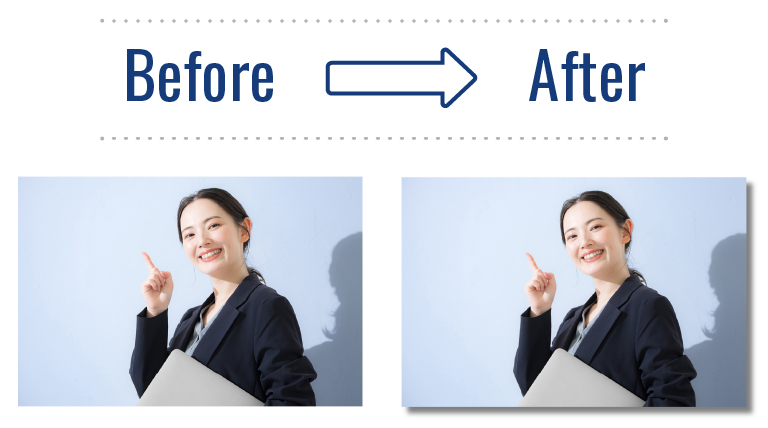
Canvaで画像編集を行う際に、影付きエフェクトを活用することで、デザインに立体感や深みを簡単に加えることができます。影をつけることで、文字や画像が背景から浮き上がって見え、視覚的なアクセントとなり、全体のバランスを調整するにの役立ちます。
まず、編集したい文字や画像を選択します。次に、上部メニューの「編集」ボタンをクリックし、「シャドウ」の中から選びます。Canvaでは複数の影のスタイルが用意されており、色、ぼかし量、角度、間隔などを細かく調整できます。
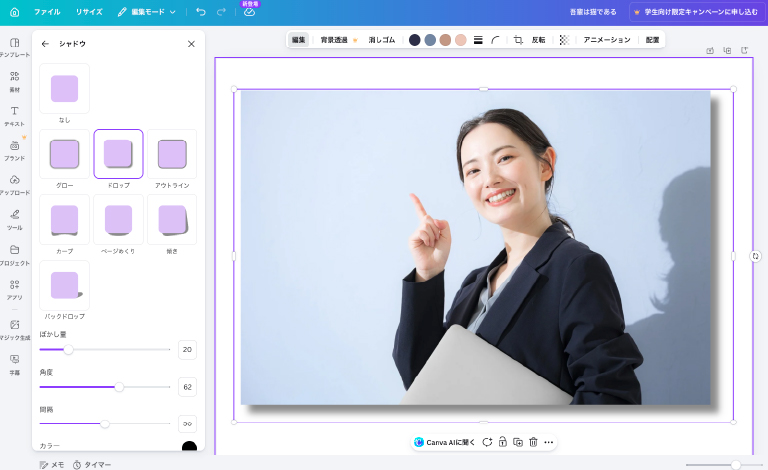
影付きエフェクトは、例えば画像の一部に影をつけることで、重要な部分を強調したり、視線を誘導することが可能です。さらに、影をつけることで背景とのコントラストが強まり、視認性を高めることに貢献します。
4.Canvaでのコラージュとモックアップ
Canvaを使えば、比較的スムーズにコラージュやモックアップを仕上げることが可能です。これらの機能を活用して、独自のスタイルを表現したり、プロジェクトのビジュアルプレゼンテーションを強化したりしましょう。
コラージュ作成
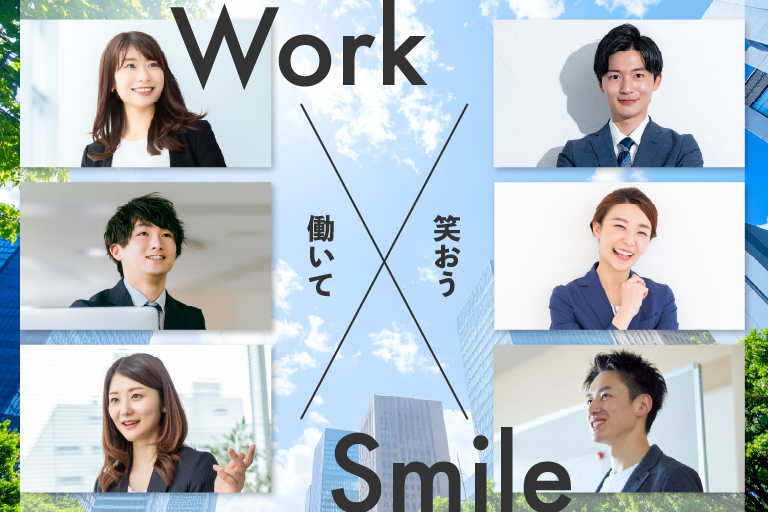
コラージュは、複数の画像や素材を組み合わせて一つの魅力的な作品を作り上げる手法です。
まずは、Canvaの豊富なテンプレートから好みのスタイルを選びます。テンプレートはテーマ別に整理されているため、目的に合わせたデザインがすぐに見つかります。選んだテンプレートに、ドラッグアンドドロップで写真やイラストを挿入することができ、これにより視覚的なインパクトを簡単に加えることができます。
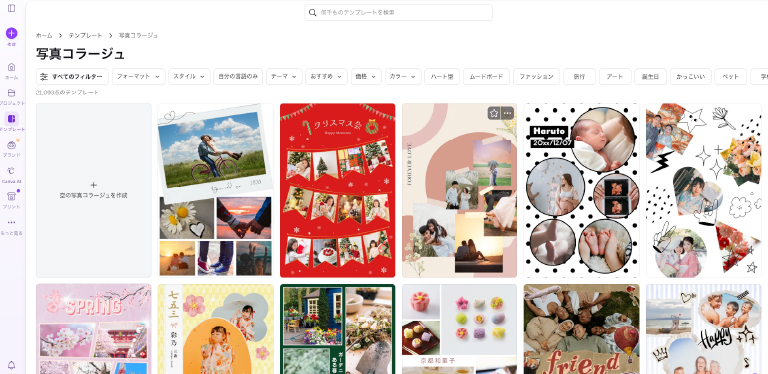
さらに、レイアウトを自由に変更し、各素材の位置やサイズを調整することで、オリジナリティを追求することが可能です。背景の色やパターンを選び、テキストを追加して作品全体のストーリーを補完するのも効果的です。Canvaの直感的なインターフェースにより、これらの操作はスムーズに行え、複雑なデザインソフトウェアに頼らずともプロのような高品質な仕上がりを目指すことができます。
モックアップ・スマートモックアップ
Canvaのモックアップ機能は、デザインをリアルな製品やシーンに当てはめることで、視覚的に訴求力のあるプレゼンテーションを作成するのに非常に役立ちます。この機能を使うことで、例えばTシャツ、ポスター、デバイススクリーンなど、様々なアイテムにデザインを適用し、完成品のイメージを具体的に視覚化できます。スマートモックアップ機能はその名の通り、よりスマートで直感的な操作を可能にし、ユーザーが手軽に、プロに匹敵するような仕上がりのモックアップを作成するのを助けます。
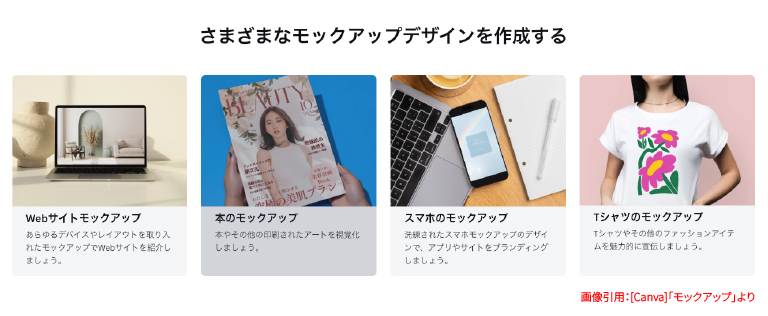
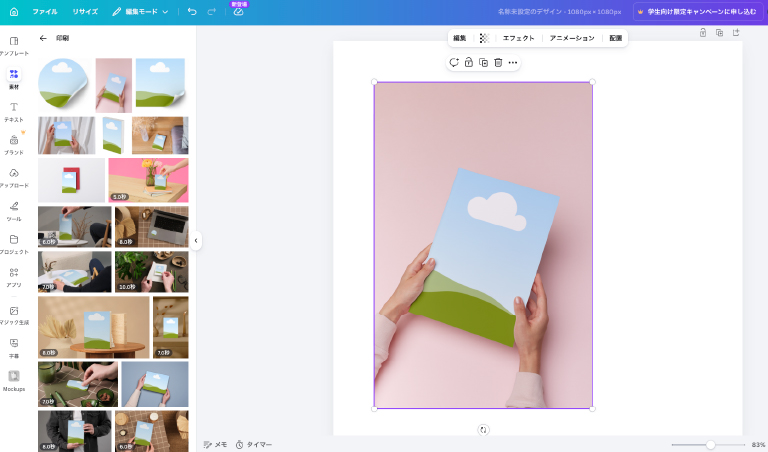
スマートモックアップを使用する際は、Canvaの豊富なテンプレートライブラリから目的に応じたテンプレートを選択し、そこに自分のデザインをドラッグ&ドロップするだけで、簡単にモックアップを生成できます。特にプロジェクトの初期段階でクライアントやチームに提案する際、ビジュアルの説得力を高めるために非常に有効です。また、製品のプロトタイプを市場に投入する前に、その見栄えを確認し、必要に応じてデザインを微調整することも可能です。
5.Canvaでの素材検索・管理
ここでは、Canva内での素材の検索方法や、プロジェクトに合わせた素材の管理方法についてご紹介します。これにより、より効率的にデザインを進めることができ、クリエイティブな作業がスムーズに進行します。
Canvaのテンプレート・画像検索
Canvaを効果的に活用するためには、豊富なテンプレートや画像素材を迅速に見つけ出すことが鍵となります。Canvaの検索機能を活用することで、目的に応じたデザイン素材を容易に見つけることができます。
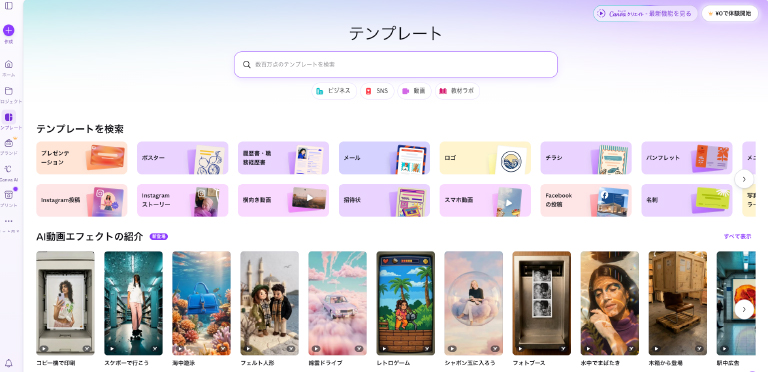
まず、検索バーを使ってキーワードを入力することで、膨大な数のテンプレートや画像が表示されます。検索結果はカテゴリ別に整理されているため、ポスター、名刺、ソーシャルメディア用グラフィックなど、用途に応じた素材を簡単に絞り込むことができます。
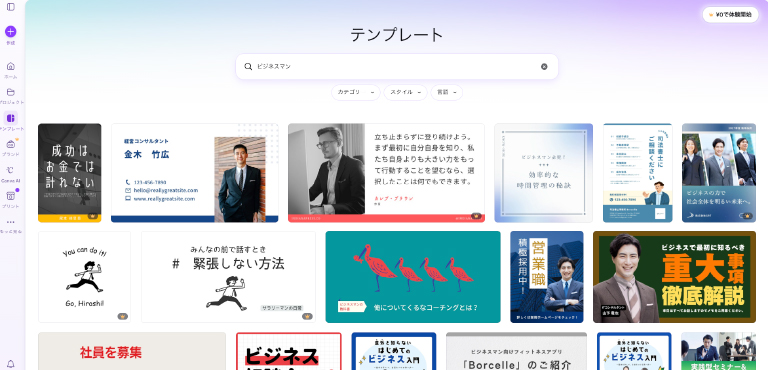
また「画像を生成」をクリックすると、生成AIがオリジナル画像を生み出してくれます。
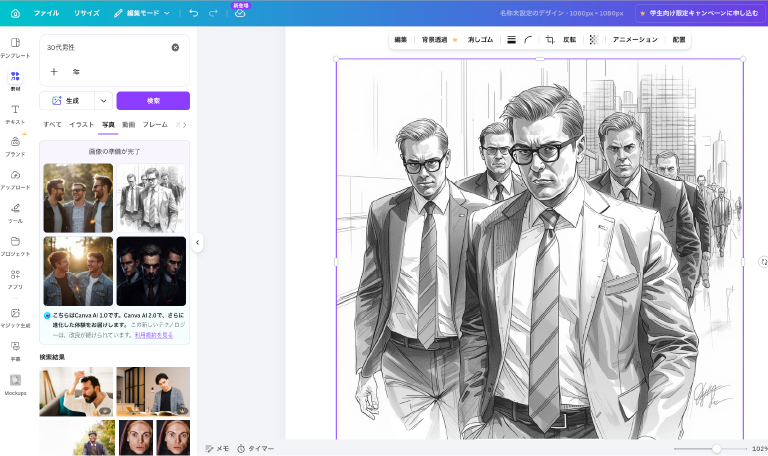
さらに、フィルター機能を利用すると、色やスタイル、サイズといった条件を指定して検索結果をさらに細かく絞り込むことが可能です。特にプロジェクトのテーマに合った色調やデザインスタイルを見つけたい場合、この機能が非常に役立ちます。また、Canva Proユーザーであれば、有料素材も含めた検索が可能となり、さらに多様な選択肢を得ることができます。
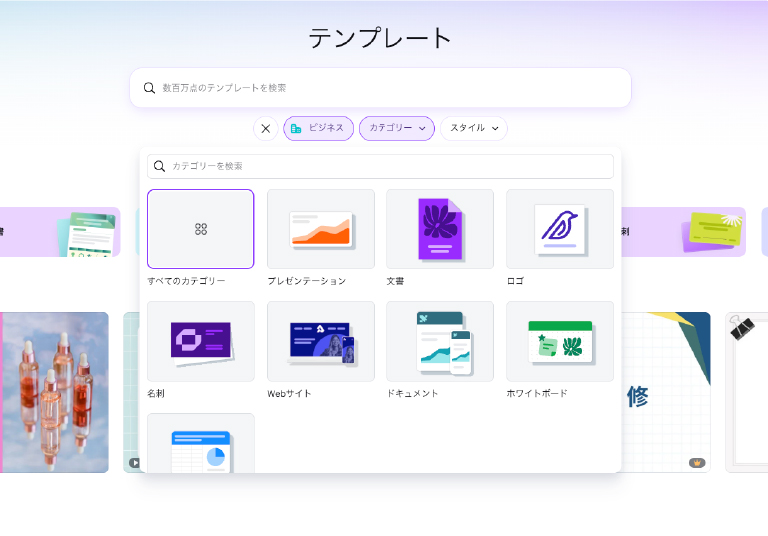
テンプレートや画像を検索する際のもう一つのポイントは、関連するキーワードを意識して使うことです。時には直感に頼るだけでなく、プロジェクトに関連する具体的なキーワードを考え出すことが、理想的な素材を見つける近道になります。
Canva素材ライブラリの活用
Canvaの素材ライブラリには1億点に及ぶ画像、アイコン、イラスト、動画、音楽が含まれており、これらは全てプロジェクトに応じて自由に組み合わせて使用することができます。例えば、特定のテーマを持つデザインを作成する際には、キーワード検索機能を活用して関連性の高い素材を素早く見つけることができます。
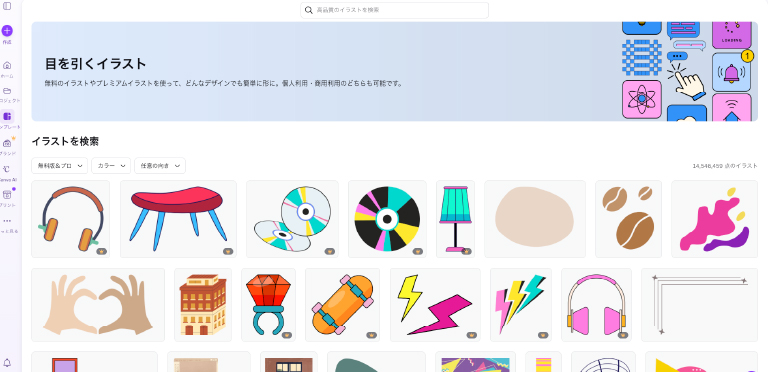
素材ライブラリはデザインの一貫性を保つためのスタイルガイドとしても役立ちます。ブランドのカラーやフォントを事前に設定しておくことで、ライブラリから選んだ素材を全体のデザインに自然に組み込むことが可能です。
また、素材をカスタマイズすることで、オリジナリティを加えることができます。素材の色を変更したり、フィルターを適用することで、デザイン全体に独自の雰囲気を持たせることができます。これにより、作品に個性を加え、独創的な作品を生み出すことが可能になります。さらに、素材ライブラリの活用は時間の節約にも繋がります。プロジェクトのたびに新たに素材を探す必要がなく、過去に使用した素材をすぐに再利用することができるため、効率的なデザイン作業が実現します。
このように、Canvaの素材ライブラリを効果的に活用することで、デザインのクオリティを向上させつつ、業務の効率化を図ることが可能です。
Canvaを使った筆者の実体験
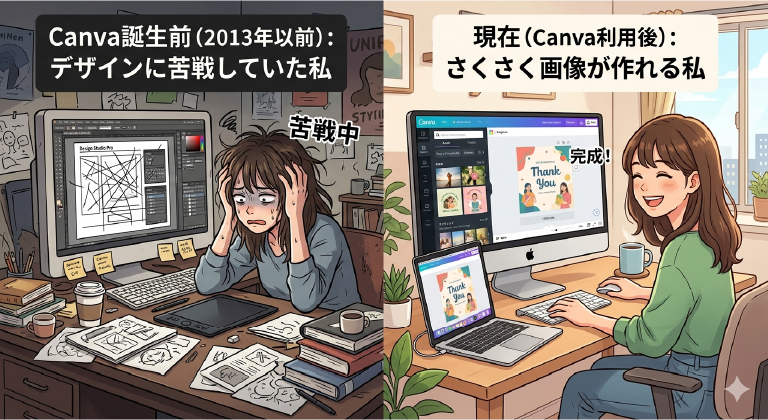
デザインができない私にとって、Canvaはまさにデザイン作業を大幅に改善してくれる存在です。
ウェブ業界に携わること約20年の私。過去には、Photoshopなどの画像編集・加工ソフトを使ってきましたが、「こういう風にしたい」とデザインイメージは湧いているものの、どうすればそうなるのかが分からず、メニューを探し出せないこともしばしば…。ソフト特有の操作性の難しさで心が折れることが多くありました。
ただ、Canvaが現れてからは、比較的スムーズに画像を作れるようになったため、自分のところで仕事を完結させることができるようになりました。Canvaには豊富なテンプレート(※)があり、操作性も直感的なので、デザイン素人の私でも比較的完成度の高い画像を作ることができます。今はCanva AIなどの機能も充実しているため、制作にかける時間も、昔に比べると大幅に短縮されていると実感しています。また、仕事仲間とデータを共有しやすいのも大きなメリットです。
※現在、61万点ものテンプレートと、1億点の素材(写真、動画、イラスト、音楽)があります。Canva公式サイトより
最近は、ChatGPTに作りたい資料の構成やイメージを伝えると、Canva AIに投げかけるためのプロンプトを生成してくれるので、資料作りにも役立てています。画像編集や資料作成など機能性が充実しているCanvaは、日々の作業を効率化してくれるツールだと感じていますので、ぜひ皆さんも日々の業務に役立ててみてください。
Canvaでの画像編集 今後の活用ポイント
Canvaは、初心者からプロまで幅広いユーザーに対応できる強力な画像編集ツールです。この記事で紹介したヒントを活用することで、あなたの画像編集のスキル向上が期待できます。特に、基本的なトリミングや明るさ調整から、文字や素材の追加、さらにはフィルター適用やコラージュ作成まで、多彩な機能を自在に使いこなすことで、作品の魅力が一段と引き立ちます。Canvaの使い方に慣れることで、オリジナリティあふれるデザインをスムーズに作成できるようになります。ぜひ、学んだことを実際に試して、自分だけのスタイルを確立してみてください。そして、一度使い始めたら、あなたのクリエイティブな活動を支援することでしょう。今すぐCanvaを開いて、記事で得た知識を実践し、あなたのアイデアを形にしてみてください。

この記事を書いた人:パソコン市民講座編集部
リクルート、出版社、テレビ通販、ECなど複数業界で「伝える」「売る」「育てる」の現場を横断してきた実践派マーケター。現在は教育系企業でビジネスDX・SNSマーケ・EC講座などを設計し、受講からキャリア支援まで一気通貫で支援する構造設計を担う。 コンテンツ制作から広告運用、LP・CRM設計、SNS戦略、MA活用、商品開発、社外提携まで、ひとつの講座を“仕組みごと”作るプロフェッショナル。