










エクセルの足し算をマスターする方法|初心者向けガイド
カテゴリー:リスキリング・DX
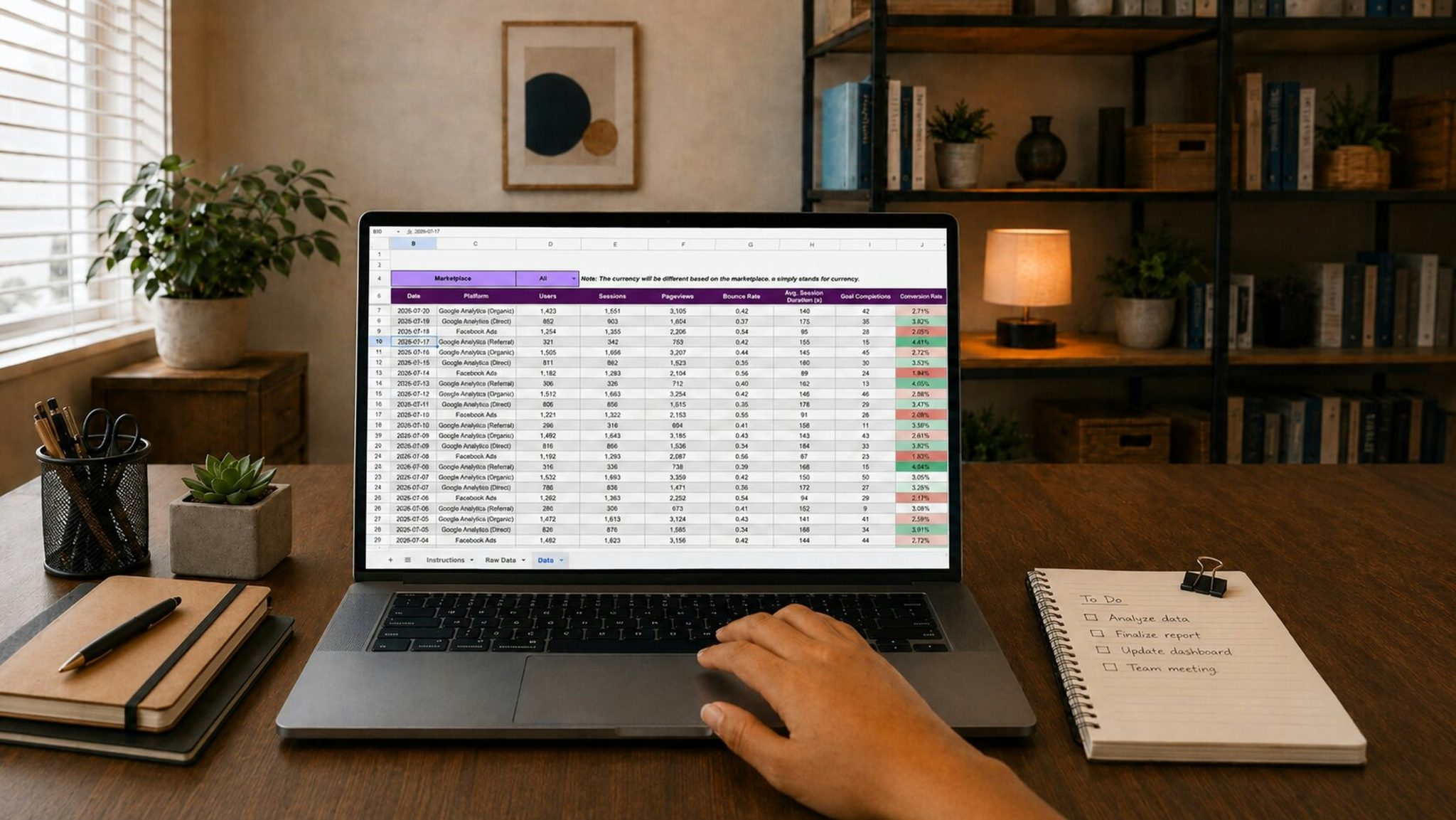
この記事では、初心者がエクセルの足し算をマスターする方法をお届けします。エクセルの足し算を使いこなせれば、日常業務の生産性が向上し、貴重な時間を節約できます。
このガイドでは、数式の直接入力からSUM関数による効率的な合計の求め方、オートSUMやショートカットを活用した便利なテクニックまでを徹底解説します。さらに、計算結果が「#VALUE!」や0になる場合の原因と対処法も詳しく紹介しています。
この記事を読むことで、エクセルの足し算を自在に使いこなせるようになり、効率的なデータ管理を実現する第一歩を踏み出しましょう。
この記事で分かること
-
-
- エクセルを使ってデータ集計を行う際に、最も基本的で頻繁に使用される機能が『足し算』です。
- エクセルの足し算には、数値を入力したりセルを選択したり、SUM関数を使う方法があります。
- オートSUMやSUMIF関数を使うと、より効率的に合計値を計算することができます。
- エクセルで足し算がうまくいかない場合の原因と対処法をご紹介しています。
-
エクセルで足し算・合計を求める基本方法
エクセルを使ってデータ集計を行う際に、最も基本的で頻繁に使用される機能が足し算です。ここでは、エクセルで効率よく足し算を行うための基本的な方法をご紹介します。
数式を直接入力して足し算する
エクセルで足し算を行う最も基本的な方法の一つが、「+」記号を使って数式を直接入力する方法です。この方法は、特に数値が少ない場合や、簡単な計算をしたい場合に非常に便利です。
- 計算結果を表示させたいセルを選択し、「=」を入力します。
- 足し算に使いたい数値を入力し、それぞれの間に「+」を挟んでいきます。例えば、3と5を足し合わせたい場合は、「=3+5」と入力します。
- Enterを押すと、選択したセルに合計値が表示されます。
この方法は、シンプルで直感的に足し算ができるため、エクセルを初めて利用する方でも簡単に操作できます。しかし、数が増えると手動での入力が煩雑になるため、大量のデータには不向きです。また、数値が変更された場合、数式を再入力する必要があるため、動的なデータに対してはやや手間がかかります。
数値が入力されたセルを選んで足し算する
エクセルで複数のセルを選択し、その合計を求める方法です。
- 計算結果を表示させたいセルを選択し、「=」を入力します。
- 合計したい数値が入力されているセルをクリックして選択します。
- セルの間に「+」を挟んでいきます。例えば、A1とA2の数値を足し合わせたい場合は、「=A1+A2」とします。
- Enterを押すと、選択したセルに合計値が表示されます。
この方法を使うと、セル上のデータの更新があった場合でも、数値を修正する手間が省けます。ただし、セルが多い場合やデータが頻繁に更新される場合は、他の方法を検討することも必要です。
ステータスバーで合計を確認する
エクセルで数式を入力せずに素早く合計を確認したい場合には、ステータスバーに表示される情報を活用しましょう。
- 合計を確認したいセル範囲をドラッグして選択します。
- すると、エクセルウィンドウの一番下にあるステータスバーに、選択されたセルの合計値が自動的に表示されます。
この方法は、計算式や関数を使用せずに合計を素早く確認したい場合や、簡単なデータチェックを行う際に有用です。ステータスバーには合計以外にも、選択した数値の平均やカウントなどの情報も同時に表示されるため、データの概要を把握するのにも役立ちます。
ステータスバーの表示内容はカスタマイズ可能で、右クリックすると表示する項目を選択できます。合計や平均、最小値、最大値など、自分のニーズに合わせて情報を選択することができます。ただし、ステータスバーの情報は一時的な確認用であり、数値を保存したい場合や他のシートに転記する必要がある場合には別途対策が必要です。
同じ数値を複数のセルに加算する(絶対参照)
エクセルで複数の数値に同じ値を加える際に便利なのが、絶対参照です。絶対参照とは、セルの位置を固定して参照する方法で、セルのコピーや移動を行った際にその参照が変わらないようにすることを指します。通常、セル参照は相対参照で入力され、数式をコピーしたときに参照先が変わりますが、絶対参照を使うとこれを防ぐことができます。
例えば、A列の各セルに入力された数値があり、全てのセルに数値「10」を足し算したい場合で考えてみましょう。
- A列に書く数値を入力します。
- 加算したい固定の数値(今回ならば10)をセルB1に入力します。
- C1セルに「=A1+$B$1」という数式を入力します。
- Enterを押すと、選択したセルに合計値が表示されます。
この数式では、「$B$1」が絶対参照となっており、数式を他のセルにコピーしても参照先がB1セルから変わることはありません。絶対参照を表す「$」記号を使用することで、A列のどのセルに対しても、固定されたセルB1の値を加算することが可能になります。
エクセルのSUM関数で足し算する方法
SUM関数は、エクセルで数値を足し算する際に頻繁に使用される便利な関数です。この関数を使えば、複数のセルの値を比較的容易に足し算することができ、手作業で計算する手間を省けます。以下では、SUM関数を使用して足し算する方法を解説します。
SUM関数を直接入力して足し算する
- 合計を表示したいセルを選択し、数式バーに「=SUM(」と入力します。
- 合計対象のセル範囲を指定します。例えば、A1からA5までのセルを合計したい場合は、「=SUM(A1:A5)」と入力します。
- 括弧を閉じてEnterを押すと、選択したセルに合計値が表示されます。
また、セル範囲を連続して指定するだけでなく、複数の個別のセルを指定して足し算することも可能です。その際には、カンマで区切ってセルを入力します。例えば、「=SUM(A1, A3, A5)」と入力することで、A1、A3、A5のセルの値を合計することができます。これにより、離れたセルの値を一度に合計することも可能です。
SUM関数を直接入力することの利点は、柔軟性が高く、特定のセルを選択して合計したり、セル範囲を変更したりするのが容易である点です。また、関数を直接入力することで、数式の内容を視覚的に確認しやすく、他のユーザーと共有する際にも理解しやすいというメリットがあります。さらに、SUM関数は他の関数と組み合わせて使用することもでき、複雑な計算を行う際にも役立ちます。
連続したセル範囲を指定して合計する
- 合計を表示したいセルを選択し、数式バーに「=SUM(」と入力します。
- 合計したいデータが入力されているセルの範囲を入力します。例えば、セルA1からA10までの数値を合計したい場合、セルに「=SUM(A1:A10)」と入力します。
- 括弧を閉じてEnterを押すと、選択したセルに合計値が表示されます。
この方法は、特に連続したデータセットを扱う際に効率的で、手作業での計算を大幅に省力化します。データが追加された場合でも、範囲を更新するだけで新しいデータを含めた合計がすぐに計算されるため、動的なデータ管理にも対応可能です。
離れたセルを選択して合計する
エクセルでは、離れたセルを足し算することも可能です。
- 合計を表示したいセルを選択し、数式バーに「=SUM()」と入力します。
- Ctrlキーを押しながら合計したい各セルをクリックして選択します。選択されたセルは、SUM関数の引数として自動的にカンマで区切られて追加されます。
- 括弧を閉じてEnterキーを押すと、指定した離れたセルの合計が計算されます。
この方法を使えば、異なる場所に分散しているデータを一度に合計することが可能になり、エクセルでのデータ分析をより効率的に進めることができます。
エクセルのオートSUMで手早く合計する方法
エクセルでの足し算作業を効率的に行いたい方にとって、オートSUM機能は非常に便利です。この機能を使えば、複雑な計算式を入力することなく、スムーズに合計を算出することができます。ここでは、オートSUMを活用して手早く合計を出す方法をご紹介します。
エクセルのオートSUMで連続した数値を合計する
エクセルの「オートSUM」は、連続した数値の合計を求める際に便利な機能で、特に長い数値のリストを短時間で足し算したいときに効果を発揮します。
- 合計を表示したいセルを選択します。
- エクセルの「ホーム」タブまたは「数式」タブにあるΣ(シグマ)ボタンをクリックします。
- すると、自動的に隣接する数値が選択され、その範囲の合計が計算されます。
- 選択された範囲が正しいことを確認し、Enterキーを押すだけで合計が表示されます。
もし自動で選択された範囲が異なる場合は、手動で範囲を修正することも可能です。
オートSUMは、特に縦または横に連続して入力されたデータの合計を素早く求めるために設計されています。新たにデータを追加した際にも再度適用することで、簡単に更新された合計を求めることができるため、定期的なデータ更新が必要な場合にも便利です。
エクセルの複数の範囲を一度に合計する
オートSUMを使えば、離れたセル範囲も一度に選んで足し算することが可能です。この方法は特に、複数のデータセットを一括で集計したいときに便利です。
- 合計したい各セル範囲をCtrlキーを押しながら選択します。
- 「オートSUM」ボタンをクリックします。これにより、選択したすべてのセル範囲の合計値が一つのセルに表示されます。
エクセル内の別シートの数値を合計する
エクセルの異なるシートにあるデータを一度に足し算することもできます。例えば、月別のデータやプロジェクトごとのデータを個別のシートに分けて管理している場合に役立ちます。ここでは、シート1とシート2にある数値を合計する方法をご紹介します。
- 数式バーに「=SUM(」と入力します。
- シート1で合計したいセルを選びます。
- Ctrlキーを押しながらシート2に移動し、こちらも合計したいセルを選択します。
- 括弧を閉じてEnterを押すと、選択したセルに合計値が表示されます。
また、複数のシートにまたがるデータを合計する場合もあります。例えば、同じ構造を持つ複数のシートがあり、それらの同じセル範囲を合計したい場合は、シート名をコロン「:」で区切ることで範囲指定が可能です。例えば、「=SUM(Sheet2:Sheet4!A1:A10)」とすれば、Sheet2からSheet4までの各シートのA1からA10の範囲を全て合計することができます。
エクセルで条件や用途に応じた足し算の応用
エクセルでの足し算は、条件や用途に応じて使い方を工夫することで、より効果的に活用できます。ここでは、足し算と引き算の組み合わせや、SUMIF関数など、条件付きの足し算を活用する方法について解説します。
SUMIF関数で条件に合う数値だけを合計する
SUMIF関数とは、指定した条件に一致するセルの数値のみを足し算する関数です。
基本的な使い方としては、SUMIF関数は三つの引数を取ります。
- 第一引数…条件を適用する範囲を指定する。
- 第二引数…その範囲に対する条件を設定する。
- 第三引数…合計したい数値が入っている範囲を指定する。
たとえば、売上シートで特定の商品の売上額だけを合計したい場合、商品名が記載された列を第一引数として指定し、合計したい商品の名前を条件として設定します。そして、合計したい売上額が記録されている列を第三引数に設定することで、その商品の売上額を合計できます。
具体的な計算式の例として、商品名がA列に、売上額がB列に記載されているとします。特定の商品の売上を合計したい場合には、以下のようにSUMIF関数を使用します。
| =SUMIF(A:A, “商品名”, B:B) |
また、条件には数式やワイルドカードを使うことも可能で、例えば「>=100」という条件を設定することで、100以上の数値だけを合計することもできます。
| =SUMIF(B:B, “>=100”, B:B) |
このように、SUMIF関数を活用することで、データを効率的に集計し、必要な情報を迅速に分析することが可能になります。複雑なデータセットでも、条件に合致するデータのみを抽出して合計することで、より具体的なインサイトを得られるでしょう。SUMIF関数をマスターすることで、エクセルのデータ集計作業が格段に効率化されます。
足し算と引き算を組み合わせる
エクセルで売上から費用を差し引いて利益を計算するケースや、予算の残高を求める場合などに活用できる計算式です。
例えば、セルA1に売上、セルB1に費用が入力されている場合、セルC1に「=A1-B1」と入力することで、売上から費用を引いた利益を計算できます。また、複数のセルを対象にする場合は、たとえば「=SUM(A1:A10)-SUM(B1:B10)」といった形で、複数の売上と費用を一度に計算することも可能です。
日付や時刻に時間を加算する
エクセルで日付や時刻に時間を加算する方法を習得することで、業務や個人の時間管理がより効率的になります。特に、プロジェクトの締切やイベントのスケジュールを管理する際に非常に役立ちます。
日付に日数を加算する場合
(例)A1に入力された日付の10日後を表示したい場合。
| =A1+10 |
時刻に時間を加算する場合
(例)A1の時間に2時間足したい場合。
| =A1+TIME(2,0,0) |
より複雑な加算が必要な場合には、DATE関数やDAYS関数を活用しましょう。
エクセルで足し算・合計ができないときの原因と対処法
エクセルはデータ管理や計算に便利なツールですが、時には足し算がうまくいかないことがあります。そんな時に考えられる原因と、その解決策について詳しく説明します。
計算結果が「#VALUE!」になる場合
エクセルで「#VALUE!」エラーが表示されるのは、無効な操作が行われたことを示します。主な原因は、数値として認識されないデータが含まれていることです。例えば、足し算をする際にテキストが含まれているとエラーが発生します。
この問題を解決するためには、数式内のセルのデータ型を確認し、テキストが数値として認識されるようにすることが重要です。また、数式の構文エラーをチェックし、括弧や演算子が正しく使用されているか確認してください。外部データのインポートによるエラーもあるため、データのフォーマットを適切に整えることが必要です。
計算結果が0になる場合
エクセルで計算結果が0になる場合、いくつかの要因があります。
まず、セルに予期しない値が含まれていないか確認してください。見た目は「0」でも実際は空白の場合があります。
次に、計算式の誤りを見直しましょう。参照セルや数式にタイポがないか、括弧の使い方も確認してください。
また、セルの形式が「テキスト」になっていると計算が行われないため、数値形式に変更しましょう。
さらに、フィルターや条件付き書式が影響している可能性もあるため、これらをチェックし、外部参照を使用している場合にはデータが正しくリンクされているか確認することも大切です。
合計値が想定と合わない場合
合計値が想定と合わない場合、いくつかの原因が考えられます。
まず、数値が正しく入力されているか確認し、テキスト形式でないかをチェックしましょう。セルの書式設定を「数値」に変更することで解決することがあります。
また、計算式に使用するセル範囲が正しいかを確認し、誤った範囲が選ばれていないかを見直します。計算式の演算子や関数の使い方に誤解があると、期待通りの結果が得られないことがあります。例えば、カッコを使って計算順序を明示することが必要です。
さらに、「計算オプション」で自動計算がオフになっていないかを確認し、オンにすることで最新の結果を表示させることができます。エラー値や空白セルが結果に影響を与えることもあるため、IFERROR関数などでエラー処理を行うと良いでしょう。
最後に、複数のシートやファイルからデータを集計している場合は、データソースが最新かを確認し、リンク切れがないかをチェックすることも大切です。
著者の実体験:エクセルの足し算を覚えると日々の集計がラクになる
私がエクセルを使い始めて20年以上になります。ただ、最初からエクセルが得意だったわけではありません。
学生時代に授業でエクセルを少し触ったことはありましたが、当時は何のために使うのか、数式を入力すると何が便利なのか、正直よくわかっていませんでした。
その後、仕事でエクセルを使うようになり、必要に応じて操作や関数を覚えていきました。また、パソコン市民講座でインストラクターをしていた経験もあり、エクセルの基本操作を人に教える機会もありました。こうした経験を通じて感じたのは、エクセルは実際に使いながら覚えることが大切だということです。
現在では、家計簿を作って月々の食費や日用品費などの支出を合計したり、仕事では売上やサイトアクセス数などのデータを集計したりしています。特に、複数の数値を集計するときは、手計算するよりもエクセルで計算したほうが便利です。一度数式を設定しておけば、数値を変更しても自動で再計算されるため、計算ミスの防止にもつながります。
エクセルの足し算は一見シンプルですが、基本的な使い方を覚えておくだけで、日々の集計作業を効率化できます。まずは「+」を使った足し算やSUM関数から覚えていくのがおすすめです。
エクセルの足し算を使い分けて作業を効率化しよう
エクセルでの足し算は、日常的なデータ処理や分析に欠かせないスキルです。初心者の方でも、この記事を参考にすれば、基本的な「+」を使った数式入力やSUM関数、オートSUM機能を利用して、効率的に合計を求める方法をマスターできるでしょう。特に、条件に応じたSUMIF関数や、複数のシートにわたるデータの合計といった応用技術も押さえておくと、より高度なデータ管理が可能になります。
もしエクセルでの足し算に関して疑問や問題が生じた場合は、原因と対処法のセクションを参考に問題解決を図りましょう。最初は難しく感じるかもしれませんが、慣れてくると、エクセルでの足し算が非常に強力なツールであることに気付くはずです。エクセルの足し算を活用し、日々の作業をよりスムーズに進めていきましょう。

この記事を書いた人:パソコン市民講座編集部
リクルート、出版社、テレビ通販、ECなど複数業界で「伝える」「売る」「育てる」の現場を横断してきた実践派マーケター。現在は教育系企業でビジネスDX・SNSマーケ・EC講座などを設計し、受講からキャリア支援まで一気通貫で支援する構造設計を担う。 コンテンツ制作から広告運用、LP・CRM設計、SNS戦略、MA活用、商品開発、社外提携まで、ひとつの講座を“仕組みごと”作るプロフェッショナル。